
Benvenuti a Waalaxy x Sellsy Sincronizzazione semplice Tutorial.
Nel tentativo di farvi sempre risparmiare tempo nelle vostre attività quotidiane, vi abbiamo fornito diversi tutorial sulla sincronizzazione Waalaxy x altri strumenti . Oggi è il CRM Sellsy a ricevere il suo tutorial 😊 Eccoci qua 🔥
Cosa permette di fare Sellsy?
Sellsy è un software all-in-one che consente di offrire ai team marketing, vendite e amministrazione della vostra azienda il modo più efficiente e veloce per gestire tutto. Sellsy ha 3 pilastri:
Prospecting & Sales: gestione delle attività, agenda, elenco dei potenziali clienti, elenco dei contatti, campagne di marketing, evoluzione del fatturato...
Fatturazione e gestione: preventivi, fatture, note di credito, giornale di fatturazione, elenco delle scadenze.
Gestione della liquidità: gestione e anticipazione del flusso di cassa (modulo complementare).
Cruscotti.
È oggettivamente un ottimo strumento, ben realizzato. L'interfaccia è facile da usare nonostante il numero di funzioni e possibilità che questo software offre.
Link dello Zap Waalaxy x Sellsy
È possibile copiare direttamente il link dello Zap precompilato per la sincronizzazione Waalaxy x Sellsy. Per coloro che vogliono seguire il tutorial e farlo da soli, allora. Buona fortuna! 💪
Sincronizzazione Waalaxy x Sellsy
1. Generare URL Webhook
Su Zapier, fare clic su "Crea uno Zap".
Cercare "Webhook by Zapier".
In "Evento", selezionare "Catch hook" e fare "Continua".
In "Pick off a Child Key", inserire o meno un nome e fare "Continue".
Copiare l'URL del webhook generato da Zapier.
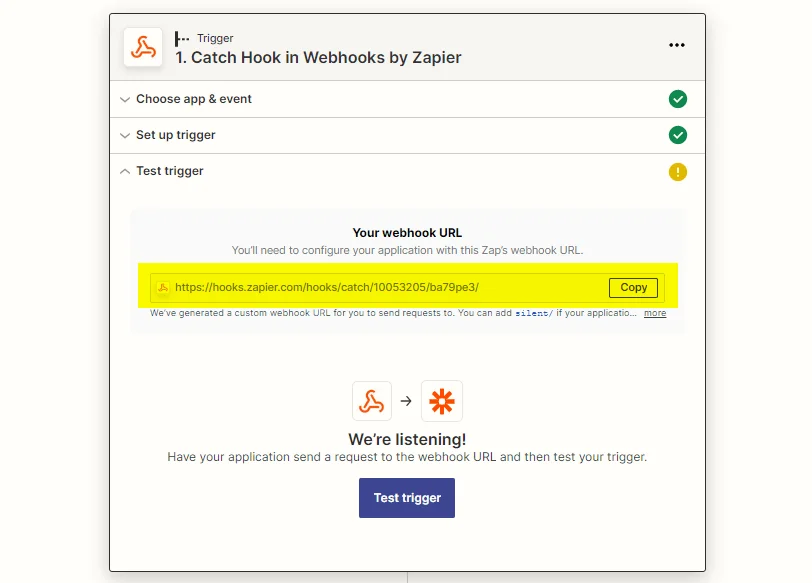
Mettiamo in attesa, non clicchiamo ancora su "Test trigger", non ci sono dati finché non creiamo una campagna Waalaxy, questo è il prossimo passo. Torneremo su questo punto più avanti.
2. Creare la campagna Waalaxy
Su Waalaxy, andare alla scheda "Campagna" e "Creare una campagna".
Selezionare la sequenza scelta che ha una fase "Sincronizzazione CRM".
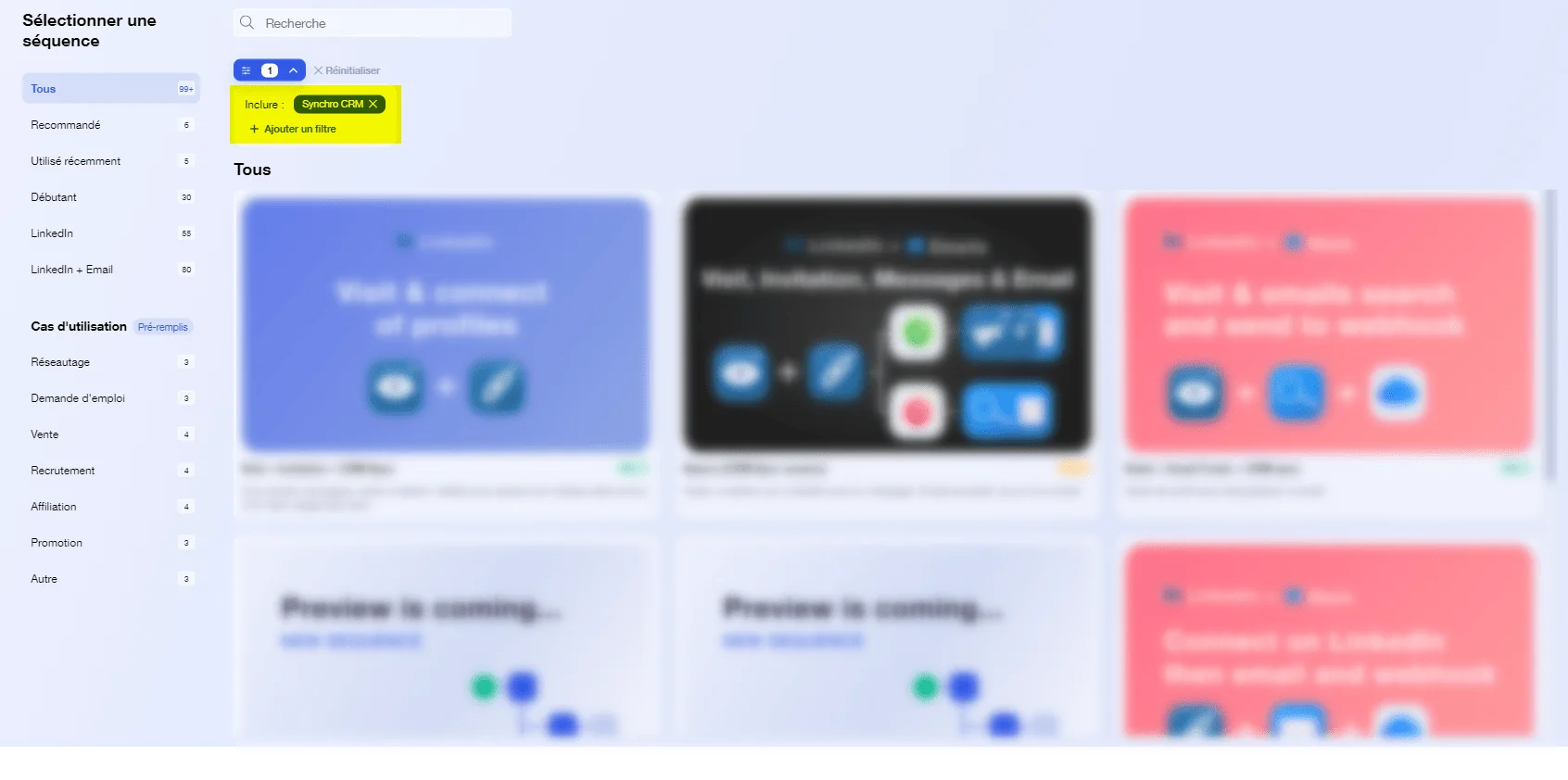
Dare un nome alla campagna.
Aggiungere i prospect alla campagna.
Definire le scadenze e i messaggi.
Incollare l'URL del Webhook precedentemente copiato da Zapier nella sezione dedicata. 👇
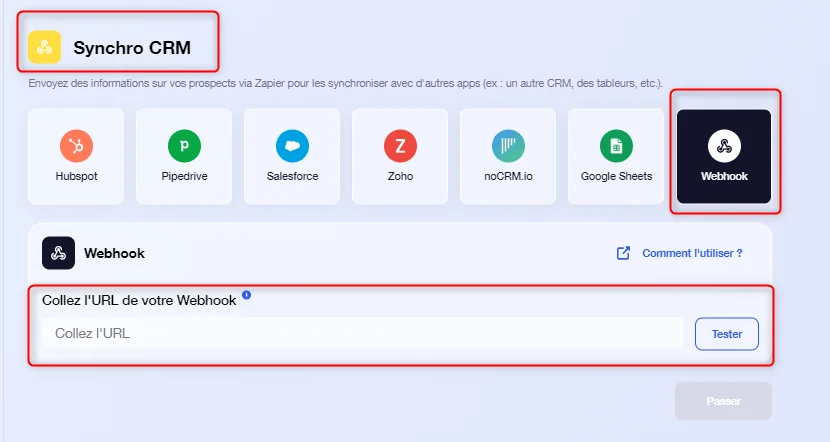
Avviare la campagna. 🚀
3. Generare dati
Su Zapier, si può riprendere da dove si era interrotto. Ora che la campagna è in corso, è possibile fare clic su "Test trigger"; dovrebbe apparire un messaggio di successo con una visualizzazione di tutti i dati inviati da Waalaxy. 👇
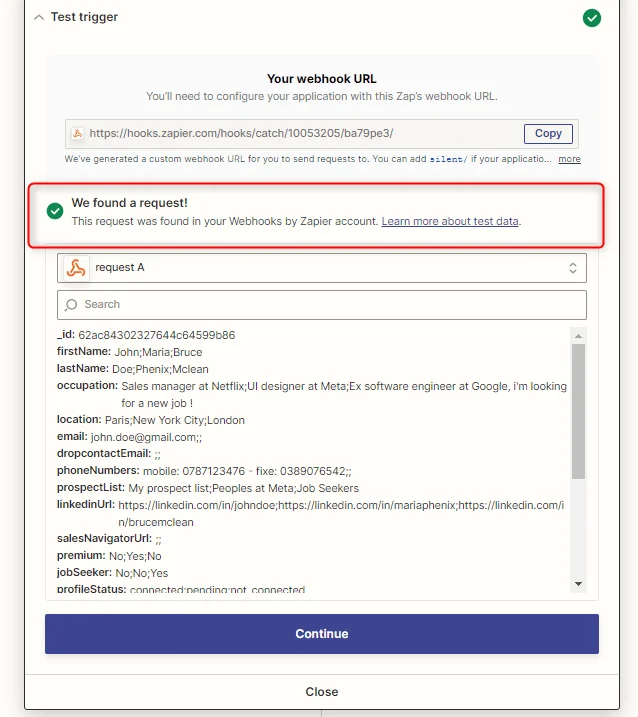
Fare clic su "Continua"
4. Formattare i dati
Waalaxy invia i dati in flussi, è necessario un passaggio per separare i dati in modo che arrivino a Sellsy in modo ordinato: Nome nella colonna Nome, Cognome nella colonna Cognome e così via.
Fare clic sul piccolo "+".
Cercate "Looping by Zapier"
In "Event", selezionare "Create Loop from Text" e fare clic su "Continue".
Qui dovrete scrivere ogni variabile che desiderate e selezionarla in questo modo. 👇
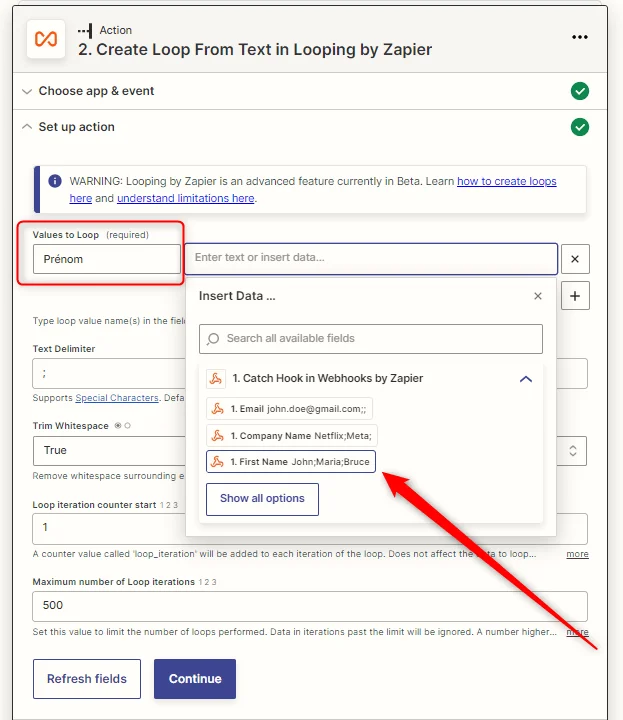
Il separatore deve essere ";".
In "Trim Whitespace", selezionare "True".
In "Loop Iteration counter start", selezionare "1".
Fare clic su "Continua".
Tutti i dati selezionati dovrebbero apparire, organizzati e formattati. 👇
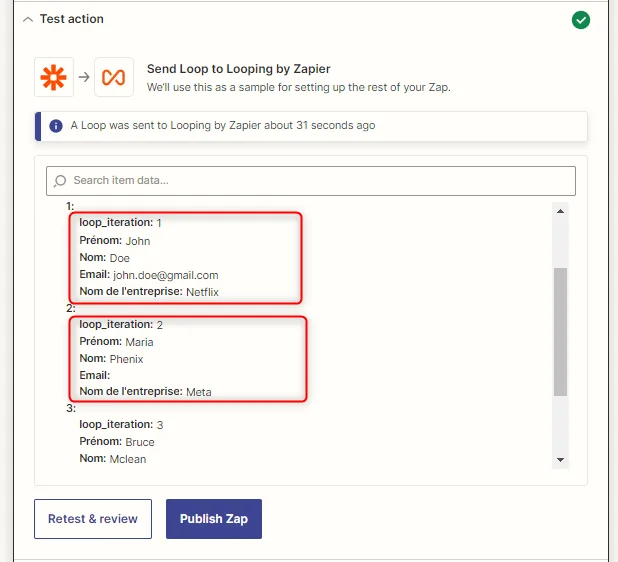
5. Impostare un'azione di output su Google Sheets
Fate clic sul piccolo "+" e selezionate "Fogli Google".
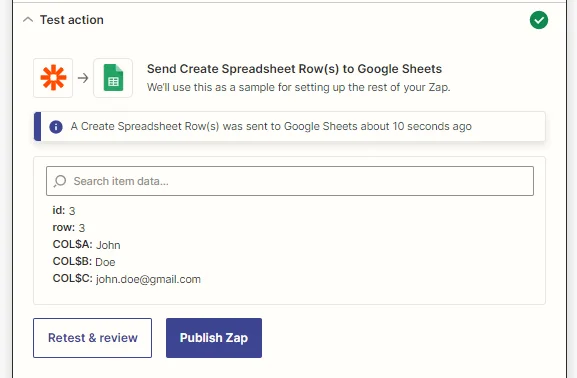
In "Evento", selezionate "Crea riga/e di foglio elettronico" e fate "Continua".
è necessario selezionare Crea righe foglio di calcolo al plurale, non al singolare
Accedere al proprio account Google.
Selezionate l'unità e il foglio a cui inviare i dati e selezionate ciascuna delle variabili. 👇
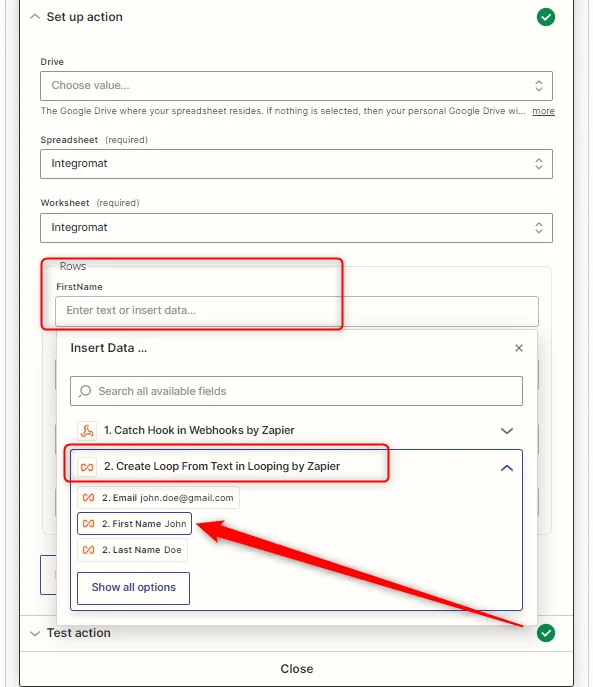
Selezionate "Continua"
6. Collegare Sellsy
Fare clic sul piccolo "+" e selezionare lo strumento "Sellsy".
In "Evento", selezionate "Crea contatto" e fate "Continua".
Collegate il vostro account Sellsy.
In "Imposta azione", selezionare ciascuna variabile e fare clic su "Continua". 👇
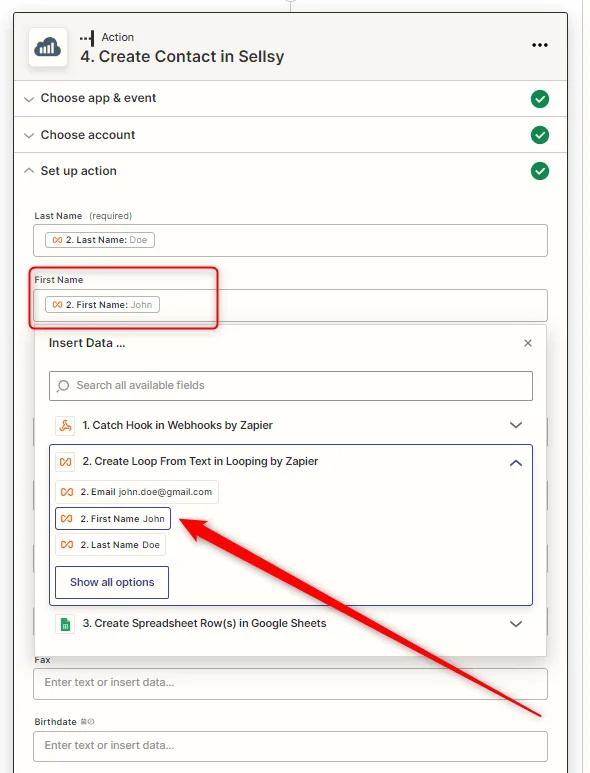
Testate l'azione e pubblicate lo Zap.

7. Viste su Google Sheets e Sellsy
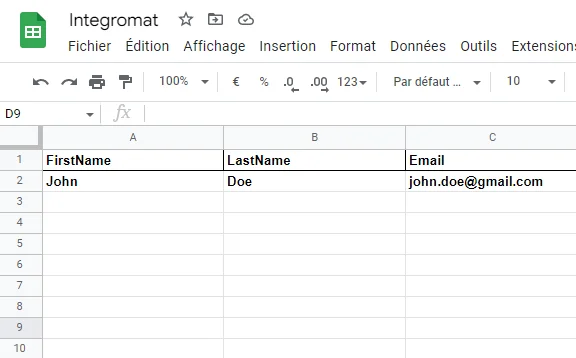
I dati sono stati sincronizzati normalmente, per verificarlo, andiamo a vedere. 😎
Fogli Google
Sellsy
Potrete trovare i vostri contatti dal menu laterale "Contatti" e "Elenco contatti". 👇
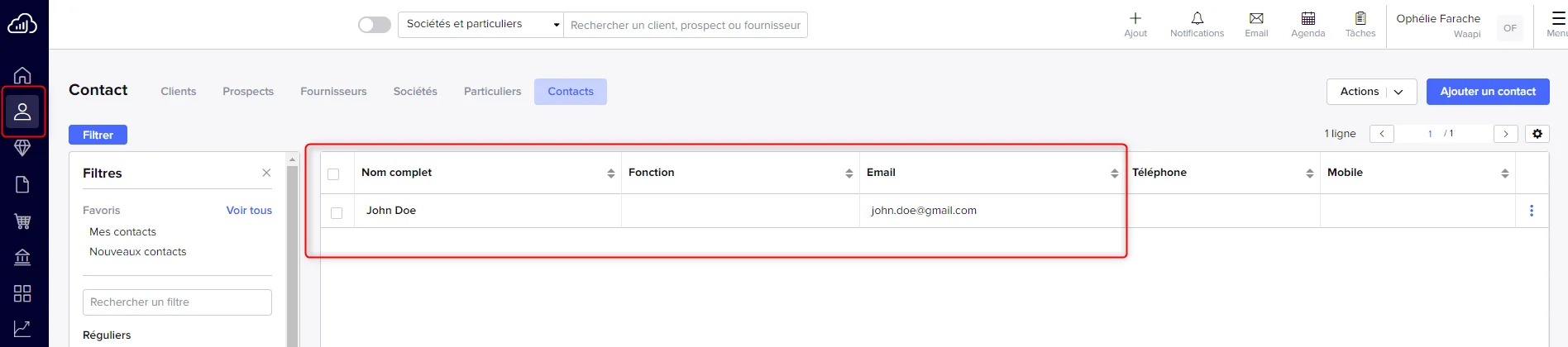
Ed ecco fatto. 😍
FAQ dell'articolo
Ho bisogno di un abbonamento a pagamento a Zapier per farlo?
Zapier ha una versione gratuita che consente di creare fino a 5 Zap. Se ne volete di più, dovrete sottoscrivere un abbonamento a pagamento. Prezzi di Zapier
Come vengono inviati i dati?
I dati vengono inviati in flussi di 10. Se non raggiungete mai questo numero, non preoccupatevi: abbiamo una funzione di sicurezza che invia i dati ogni 30 minuti.
Posso aggiungere un passo se voglio?
È possibile aggiungere un passo in qualsiasi punto dello Zap.
Quali dati posso sincronizzare?
È possibile sincronizzare tutti i dati inviati da Waalaxy. 👇
Informazioni relative al prospect:
Email.
Nome.
Cognome.
Nome della società.
Nome utente.
Nome della società.
Sito web dell'azienda.
Email arricchita da Dropcontact.
Numero di telefono.
URL del profilo Linkedin.
Titolo del lavoro.
Regione.
URL del profilo Sales Navigator.
Stato del lead.
Tipo di account Linkedin.
Informazioni sul prospetto relative a Waalaxy:
Tag del prospect su Waalaxy.
Data della prima connessione su Linkedin.
Data del primo messaggio inviato.
Messaggio risposto: Sì / No.
Messaggio inviato: Sì / No.
Email risposta: Sì / No.
Email inviata: Sì / No.
Elenco dei prospetti in cui il prospetto si trova.
Conclusione
Se Sellsy è il software che utilizzate per organizzare la vostra strategia e i vostri team, sincronizzarlo con il vostro strumento di prospezione, Waalaxy, vi permetterà di risparmiare molto tempo nelle vostre attività e di sfruttare al meglio i dati recuperati da Waalaxy. Tutto ciò che dovete fare è elaborare e organizzare i dati dal vostro software Sellsy.
Ora tocca a voi, potete iniziare a sincronizzare Waalaxy e Sellsy! 😎