
Benvenuti nel tutorial Waalaxy sincronizzato con SalesForce! La nostra funzione di importazione automatica consente di recuperare i dati da Waalaxy e di esportarli in altri CRM tramite un'integrazione Zapier. Volete trasferire automaticamente i dati recuperati al vostro CRM Salesforce? È questo il modo! ⚡
Salesforce è una soluzione di gestione delle relazioni con i clienti (o CRM) basata sul cloud che offre a tutti i dipartimenti dell'azienda, tra cui marketing, vendite, servizio clienti ed e-commerce, una visione unificata dei clienti su una piattaforma integrata. È chiaramente il leader mondiale del cloud CRM e offre molti vantaggi: flessibilità, adattabilità, collegamenti API standard, un numero infinito di opzioni con applicazioni multiple e molto altro ancora!
Che cos'è Zapier?
Zapier è uno strumento che consente di sincronizzare tra loro più di 2.000 applicazioni e software, con un'interfaccia molto semplice. Scoprite Zapier. Grazie a Zapier, potremo sincronizzare Prospectin con Dropcontact, con l'obiettivo diper esportare i dati in base a un trigger, un evento che determinerete grazie alla nostra funzione di auto-import che esporterà direttamente i lead nel vostro CRM Dropcontact.
Collegamento Waalaxy x Salesforce Zap
Potete cliccare sul link Zap pre-formattato qui sotto, per sincronizzare Waalaxy x Salesforce, in modo da risparmiarvi il tutorial. 😜 Se volete sfidare Zapier, seguite il tutorial e fatelo da soli!
➡️ Collegamento Zap Waalaxy x Salesforce
Come configurarlo?
0. Prerequisiti:
Per integrare un CRM, dobbiamo passare attraverso uno Zap che colleghi Waalaxy e Google Sheet tramite un trigger. Vi chiedo quindi di seguire la procedura descritta in questo articolo prima di poter collegare Salesforce.
6. Definire l'azione
Scegliere App ed Evento
Selezionare una fase da aggiungere e scegliere "Salesforce".
Selezionare "Crea un record" e fare clic su "Continua".

Collegarsi all'account Salesforce e fare clic su "Continua".
Impostazione dell'azione
Cercate "Contact" in "Salesforce Object".
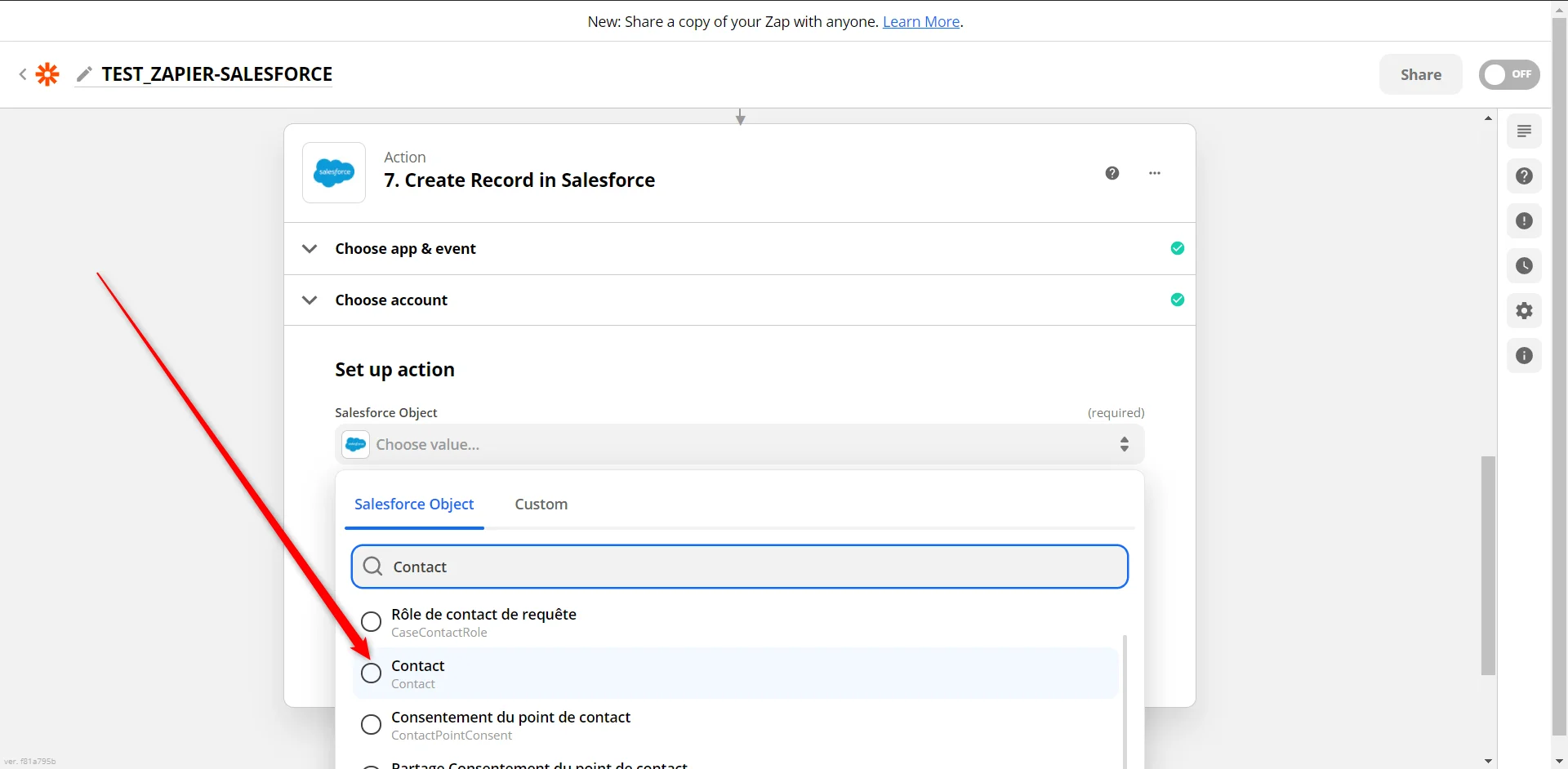
È necessario inserire le variabili disponibili selezionando il Gancio del foglio Google

Fare "Continua" e "Prova e continua".
Cliccate su "Attiva il tuo Zap".
Visto
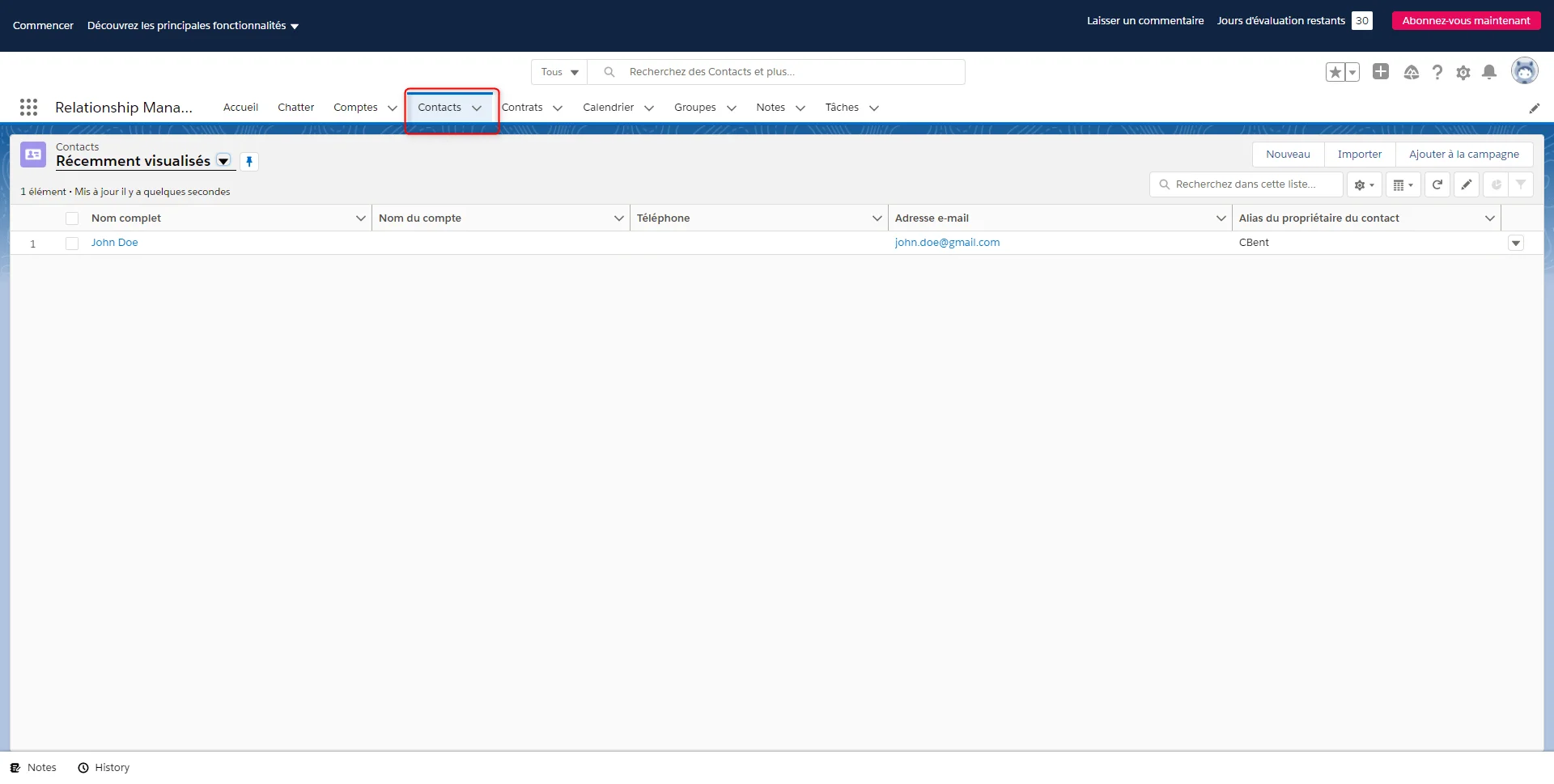
I contatti importati si trovano in
"Home"; "Record recenti":

"Contatti":
A presto per le nuove sincronizzazioni! 😎