
Bem-vindo ao nosso tutorial tudo-em-um, dedicado à nova funcionalidade do ProspectIn, Triggers! Sobre o envio de e-mail para contato do LinkedIn.
Em Fevereiro, o Guillaume apresentou-lhe a nova funcionalidade Triggers: O que é a funcionalidade Trigger? Para aprender o básico desta funcionalidade, recomendo-lhe que comece com o seu artigo.
Neste novo artigo, no entanto, vamos mergulhar fundo num Trigger avançado. Isto é para os Mestres do Crescimento Hacking, que querem ir muito mais longe.
O caso de uso: Envie um e-mail para o seu contacto no LinkedIn
Digamos que quer enviar um correio automático assim que um potencial cliente aceite o seu pedido de ligação ao LinkedIn. É uma óptima forma de lhes agradecer e de se apresentar, utilizando um novo canal de comunicação!
Aqui está o processo para automatizar o envio deste e-mail para o seu contacto no LinkedIn:
No LinkedIn, o seu potencial cliente aceita o seu convite
No ProspectIn, um Trigger identifica a acção e envia o prospecto para Zapier
Em Zapier, um Trigger transfere a perspectiva para uma campanha da Lemlist
Na Lemlist, uma campanha recebe o potencial cliente e envia-lhes o seu e-mail



Para ser claro: Estamos a utilizar a Lemlist neste exemplo, uma vez que está optimizada para envios a frio e pequenos volumes de leads. Contudo, é possível utilizar outras ferramentas, tais como Mailchimp ou Sendinblue.
As principais etapas sobre E-mail do contato LinkedIn
Para iniciar o processo, seguir estes 7 passos:
Instalar as ferramentas pré-requisito
Em Zapier: Criar um Zap
No ProspectIn: Criar um trigger
Na Lemlist: Criar uma campanha
Em papel: Sincromática e formatação
No Google Drive: Preparar uma Ficha Google
Em Zapier: Separar perspectivas e exportar para a Lemlist
Está pronto? Vamos começar?
Segurem-se bem, vai ser uma viagem e peras!
Instale as ferramentas pré-requisito
Para iniciar este processo, é necessário:
Descarregar a extensão ProspectIn
Tomar pelo menos um plano de assinatura ADVANCED ou ENTERPRISE. Este plano de subscrição é necessário para ter acesso à funcionalidade Triggers. Mais informações sobre esta página
Criar uma conta na Lemlist. Pode começar com o TRIAL GRATUITO
Criar uma conta Zapier. Pode começar com o TRIAL GRATUITO
Ligue a sua conta Lemlist ao Zapier. Zapier pedir-lhe-á um Login e uma Palavra-passe. Pode encontrar estes detalhes da sua conta na Lemlist, nesta página
Criar uma conta no Google Drive para ter acesso à Google Sheet
Em Zapier: Criar um Zap
Primeiro, vá a Zapier e inicie a sessão.
Clique em "Faça um Zap!
Nomeá-lo no canto superior esquerdo, por exemplo "Zap Prospectin / Lemlist".
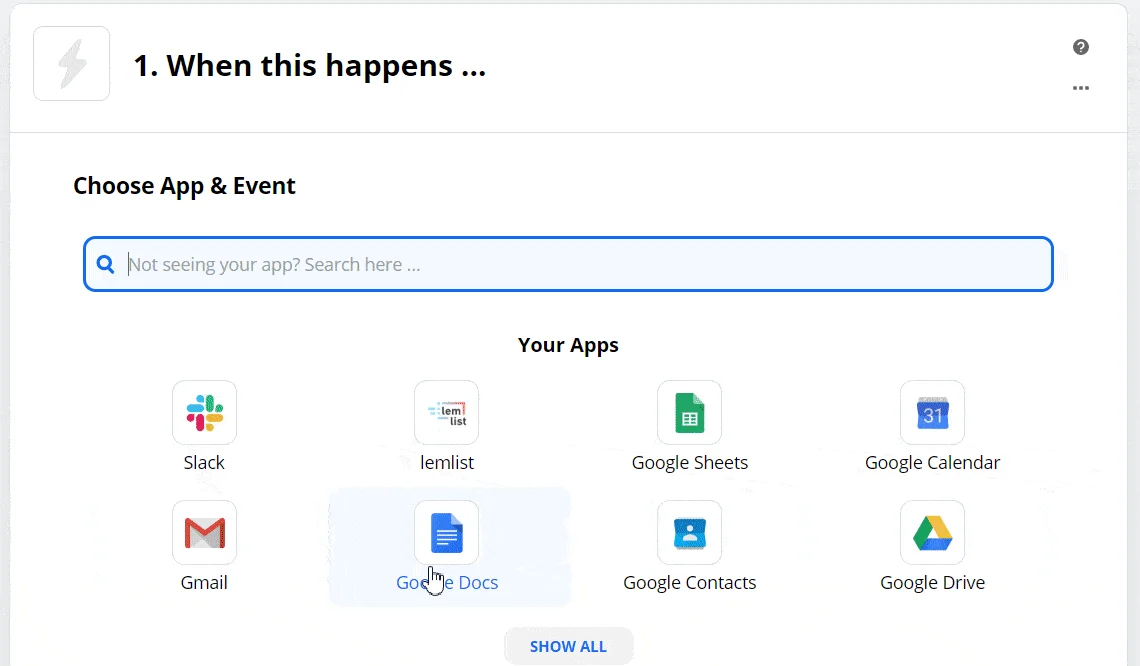
Na secção "Quando isto acontecer" do separador "Choose App & Event", use a barra de pesquisa para seleccionar "Webhook by Zapier" e depois "Catch Hook".
Clicar em "Continuar".
Em "Personalizar Pedido", copiar o URL do campo "URL do Gancho do Web personalizado", que será usado mais tarde para criar o "Acionador de Saída" no ProspectIn. Deixe o Zapier de um lado.
E-mail contacto LinkedIn do ProspectIn : Criar um Exit trigger
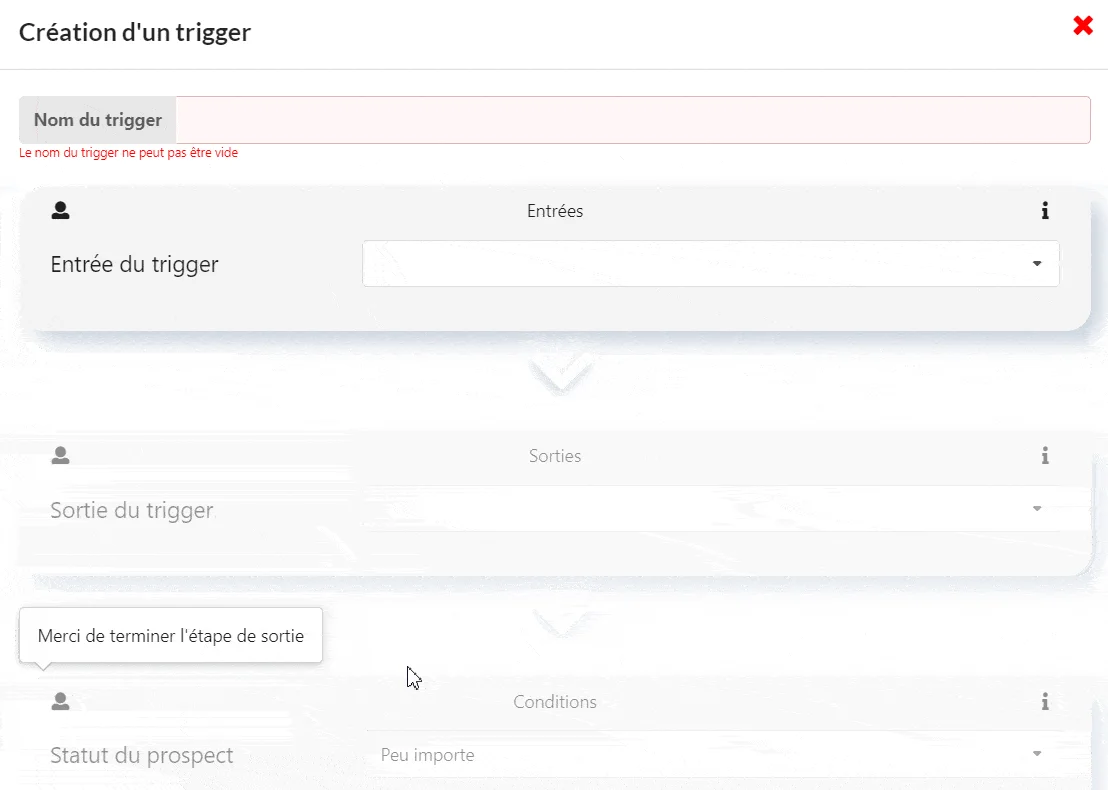
No menu "Triggers", criar um trigger e dar-lhe um nome, por exemplo "Trigger enviar para Zapier se o convite for aceite no Linkedin"
Trigger de entrada
Entrada do Trigger: seleccionar "Foi aceite um convite"
Campanha: escolha a campanha à qual se deve aplicar este trigger
Nota: escolha a nota de convite à qual se deve aplicar este trigger
Trigger de saída
Saída do trigger: escolha "Exportar para o seu CRM pessoal (via Zapier)"
URL do seu gancho Zapier: cole o URL do seu gancho Zapier
Condições
Estado de prospecção: escolher "Não importa".
Já presente na Prospecção CRM: escolher "O que quer que seja"
Clique em "salvar e lançar".
E-mail contato LinkedIn : Em "Lemlist": Criar uma campanha
A seguir vá a Lemlist e inicie sessão.
No menu, clicar em "Campanhas (Todas)".
Clicar em"Criar uma nova campanha".
Na página "Nome", no campo "Nome da campanha", introduza um nome para a sua campanha, por exemplo "Obrigado por aceitar o meu convite no Linkedin!
Clique em "Next" (Seguinte).
Na página "Buddies-to-Be", clicar em "Next".
Na página "Mensagens", clicar em "Correio electrónico em branco".
Preencha o assunto e o conteúdo do seu e-mail. Esta é uma boa oportunidade para agradecer à pessoa, ou/e apresentar-se, ou/e deixar que o potencial cliente descubra o seu produto/serviço. Pode adicionar um link, um vídeo, uma imagem, um GIF. Pode integrar "Variáveis Personalizadas" graças a um pictograma dedicado no canto inferior esquerdo. Seja original, e acima de tudo: divirta-se!
Clique em "Next" (Seguinte).
Na página "Agenda", escolha um fuso horário e a sua agenda. São personalizáveis
Clique em "Next" (Seguinte).
Na página "Opções", seleccione um Remetente, ou seja, a caixa de correio que tem ligada à Lemlist e que enviará o e-mail.
Para evitar ter de validar cada e-mail que irá enviar quando um novo potencial cliente entrar na campanha, vá à secção "Experimental" e marque a caixa "Rever automaticamente novo Buddy-to-Be inserido na lista Buddy-to-Be".
Clique em "Criar a campanha".
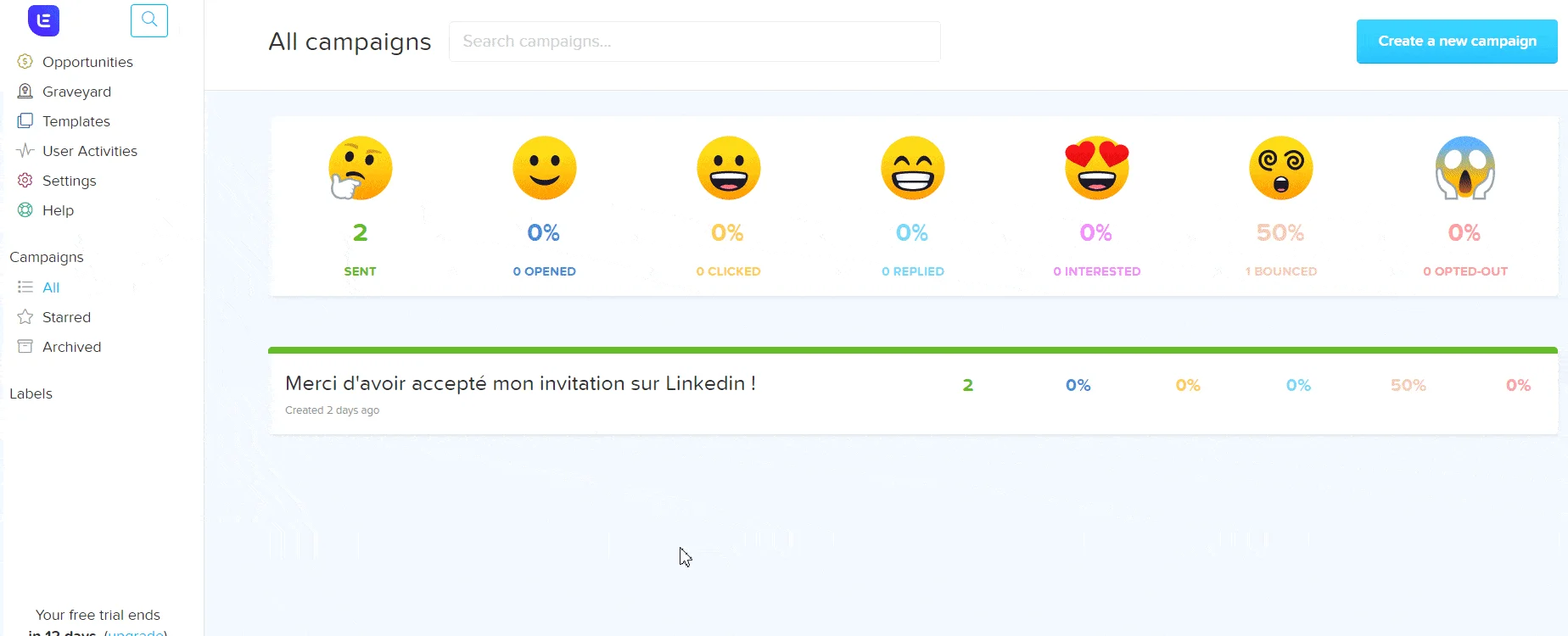
Ok, óptimo! Então agora tem o seu trigger na ProspectIn que envia informações ao Zapier, e uma campanha criada na Lemlist
E no meio dos dois tem Zapier, que essencialmente os liga.
E-mail contato LinkedIn Sobre Zapier: Sincro e formatação
Ainda no separador "Quando isto acontecer : Catch Hook Hook" e no separador "Choose App and Event", clicar em "Continue".
No separador "Personalizar convite", clicar em "Testar o seu trigger". Se utilizou o URL do Gancho para criar o Prospecto do trigger, deverá ter "Gancho A" ou "convite A": estes são os dados de teste enviados na criação para dar ao Zapier o formato dos dados a serem processados.
Clique em "Continuar".
Formate os seus dados no Zapier (Utilitários)
Clique em "Fazer isto".
No separador "Escolher aplicação e evento", utilizar a barra de pesquisa para seleccionar
"Formatter By Zapier" e depois "Utilities".
Clicar em "Continuar".
No campo "Transformar", escolher "Line Itemizer (Criar/Apagar/Preender)".
Na parte "Line Item Properties", irá definir os dados que serão exportados para Lemlist e as chaves associadas. Escolha os dados desejados clicando no campo da direita e escrevendo o título correspondente no campo da direita. Clicar no "+" para adicionar novos dados. No mínimo necessitará do e-mail, mas recomendamos que acrescente mais informações (como Nome, Sobrenome, Empresa, etc.), para que possa então criar "Variáveis Personalizadas" nos seus e-mails na Lemlist. Isto permitir-lhe-á personalizá-las.
Clique em "Continuar".
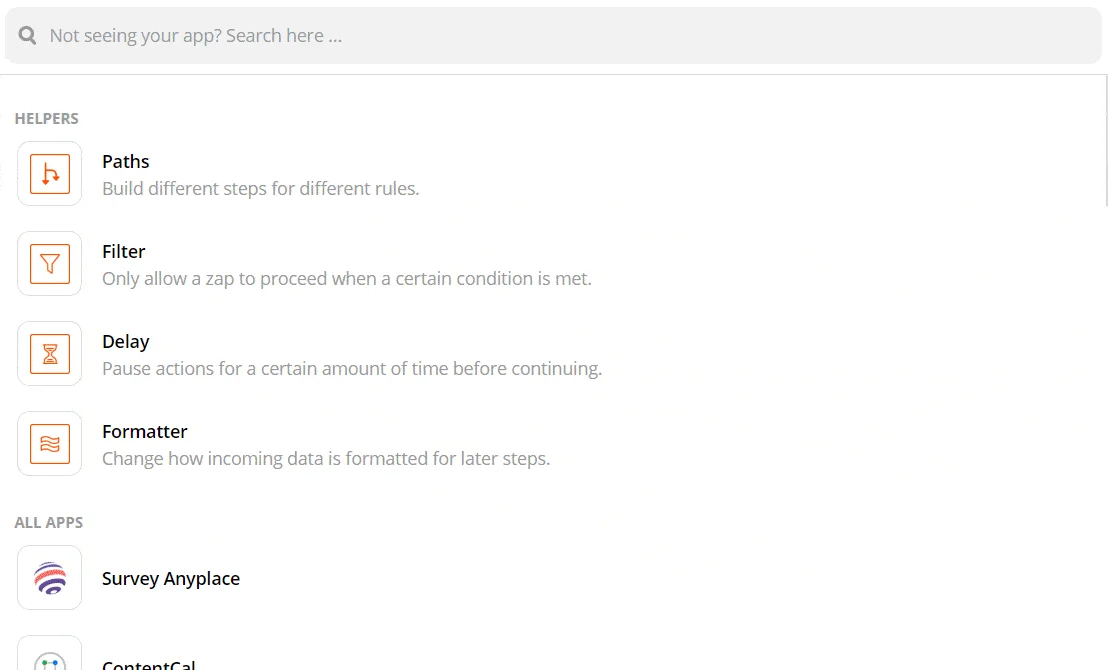
No Google Drive: Preparar uma Ficha Google
Depois vá ao Google Drive e abra o Google Sheet.
Terá de preparar uma Ficha Google na qual Zapier enviará os seus prospectos (uma linha por prospecto). Isto permite-lhe simplesmente separar os prospectos, para permitir que estes sejam processados individualmente pela Lemlist.
Renomeie o ficheiro, por exemplo "Zap Prospectin / Lemlist".
Na 1ª linha, preencha os títulos das colunas, que devem corresponder aos que colocou no seu zap, na parte "Utilities" > separador "Customize utilities" > parte "Line-item Properties".
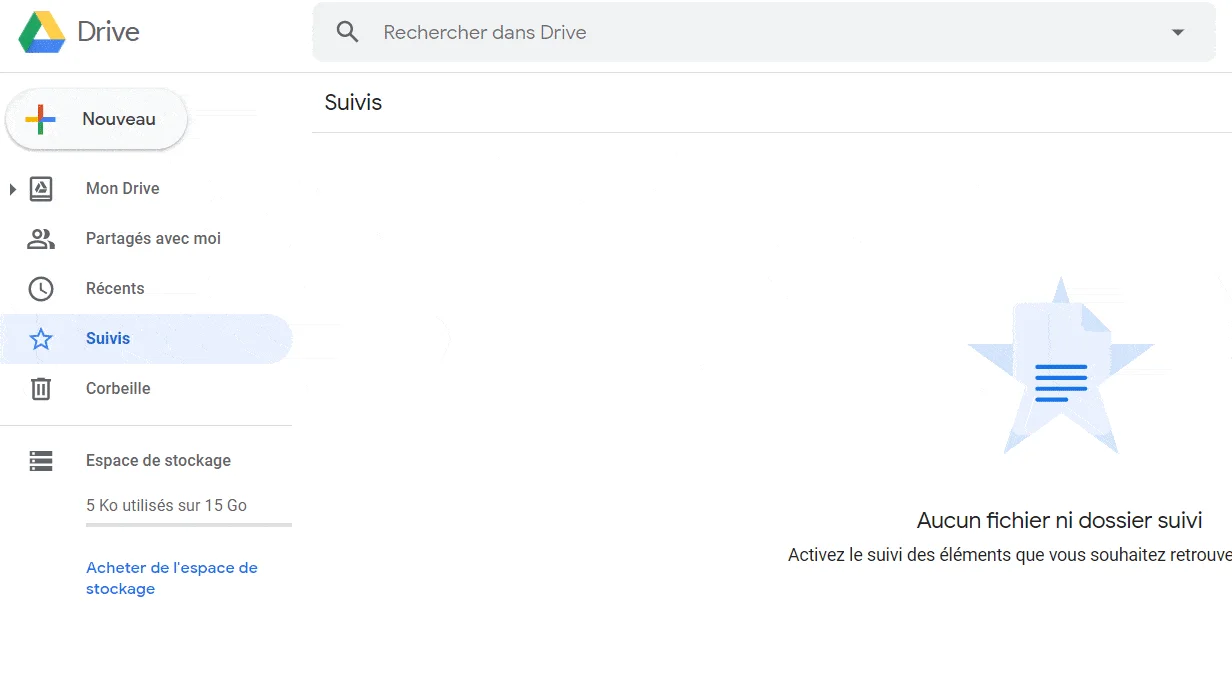
Separar perspectivas no Zapier (Criar linha(s) de folha de cálculo no Google Sheets)
Voltar a Zapier.
Clique em "+".
No separador "Escolher aplicação e evento", utilizar a barra de pesquisa para seleccionar "Google Sheet", depois "Criar linha(s) de planilha(s)" > com uma (s)
Clique em "Continuar".
No separador "Escolher Conta", seleccione a sua Conta Google No separador "Personalizar Folha de Cálculo Linha", para o campo Unidade, escolha a sua Unidade Google
No campo "Folha de Cálculo", seleccionar a Folha Google criada para o efeito
No campo "Ficha de trabalho", seleccione a folha previamente preenchida com os títulos das colunas
Na secção "Linhas", para cada campo", clique em "Utilidades" e escolha o nome do item de dados correspondente
No separador "Enviar dados", clicar em "Testar e continuar".
Se o teste foi bem sucedido, clicar em "Edição concluída"
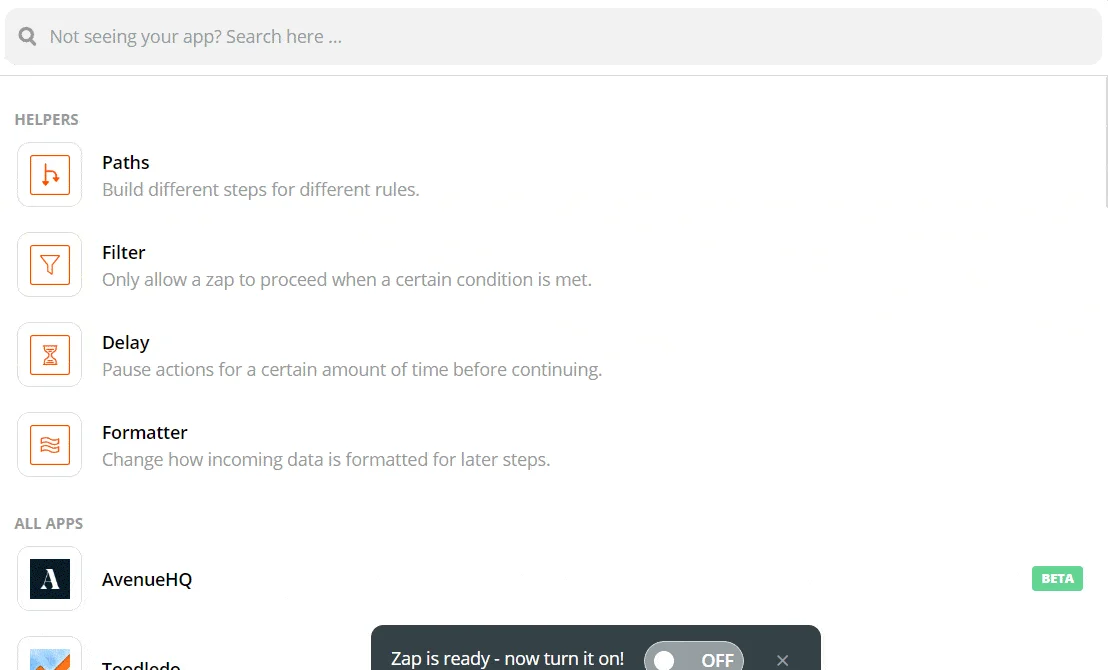
Definir acção de saída em Zapier (Adicionar Buddy to be à Campanha em Lemlist)
Clique no botão "+"
No separador "Choose App & Event", utilizar a barra de pesquisa para seleccionar "Lemlist", depois "Add Buddy-To-Be to a Campaign".
Clique em "Continuar"
No separador "Escolher conta", clique em "Pesquisar e seleccionar" e seleccione a sua conta Lemlist
Clique em "Continuar"
No separador "Personalizar Chumbo", preencha cada campo. Para o fazer, clique no campo, clique em "Utilities", clique em "Show all options", seleccione o campo correspondente da lista. Para Campanha, basta seleccionar a campanha da Lemlist que criou anteriormente.
Clique em "Saltar teste" e depois em "Continuar".
Um pop-up aparecerá na parte inferior para recomendar que active o seu Zap. Clique em "OFF" para o mudar para "ON". Em alternativa, o botão de pressão está também localizado no canto superior direito da página
Aí está! O seu Zap está agora activo. Acaba de fazer a ligação entre ProspectIn e Lemlist, através do Zapier!
Vá em frente e lance um primeiro teste yo
verificar se tudo está bem
Que no ProspectIn o seu Trigger está activo
O mesmo para o seu Zap no Zapier

O mesmo na Lemlist, para as suas campanhas:
Tudo o que tem de fazer é enviar um convite aos prospectos que fazem parte da campanha utilizada para o Trigger (com ou sem um Cenário)
Se um potencial cliente aceitar o seu convite no Linkedin, ele receberá automaticamente... um e-mail!
Poderá ver o e-mail na caixa de correio que ligou à Lemlist. Tudo num prazo máximo de 1,5 horas após a aceitação do convite.
Pontos-chave a ter em conta
Isto só vai funcionar:
Para convite feitos via ProspectIn (com ou sem cenário) mas não os feitos directamente no LinkedIn.
Se tiver o e-mail da pessoa. No LinkedIn, só tem acesso aos e-mails dos seus contactos LinkedIn de primeiro nível (ligados). Para as pessoas que não fazem parte da sua rede, terá de utilizar uma ferramenta de enriquecimento para obter o seu endereço de correio electrónico.
Outros usos interessantes relacionados com o envio de e-mail de contato no LinkedIn
Pode replicar este processo de reacção por correio electrónico a muitas outras acções realizadas pelos seus potenciais clientes no LinkedIn. Configurar o processo é apenas uma questão de hábito!
Aqui estão alguns outros casos de utilização deste método:
Se um dos seus contactos no LinkedIn comentar uma das suas mensagens, envie um e-mail para o envolver em mais discussões sobre o assunto da mensagem!
Envie um e-mail para agradecer a um utilizador que acabou de o adicionar no LinkedIn (com a aceitação automática do convite isto é possível)
Proponha os seus serviços por e-mail no momento em que o seu potencial cliente aceite o seu pedido para ser adicionado aos seus contactos no LinkedIn.
Se um dos seus contactos do LinkedIn publicar um post com uma hashtag específica, envie-lhes um email para trocar sobre o tópico!
Se tiver alguma dificuldade em configurar este processo com e-mail do contato LinkedIn, ou se tiver um caso de uso para o qual gostaria de ver um tutorial ou ler um artigo, não hesite em contactar-nos directamente através do chat do ProspectIn! Karine, Margot ou https://blog.waalaxy.com/wp-content/uploads/2022/03/Visuel-Article-Blog-2022-1-2-1.png podem responder rapidamente a todas as suas perguntas sobre o nosso produto!
Sinta-se à vontade para nos deixar uma boa crítica sobre a Loja do Cromo através deste link. Ou para ler outros artigos no nosso blog, tais como 10 exemplos de Trigger com o ProspectIn!