
Il file CSV è uno strumento molto utile nella prospezione perché ti permette di elencare tutti i tuoi dati in un "foglio di calcolo" in formato testo. 🤓
Così, tramite le importazioni di Waalaxy, potrai avere accesso a tutti i potenziali clienti e ai loro dati di contatto in un file di testo ben organizzato. 👌
Come esportare i lead in un file CSV?
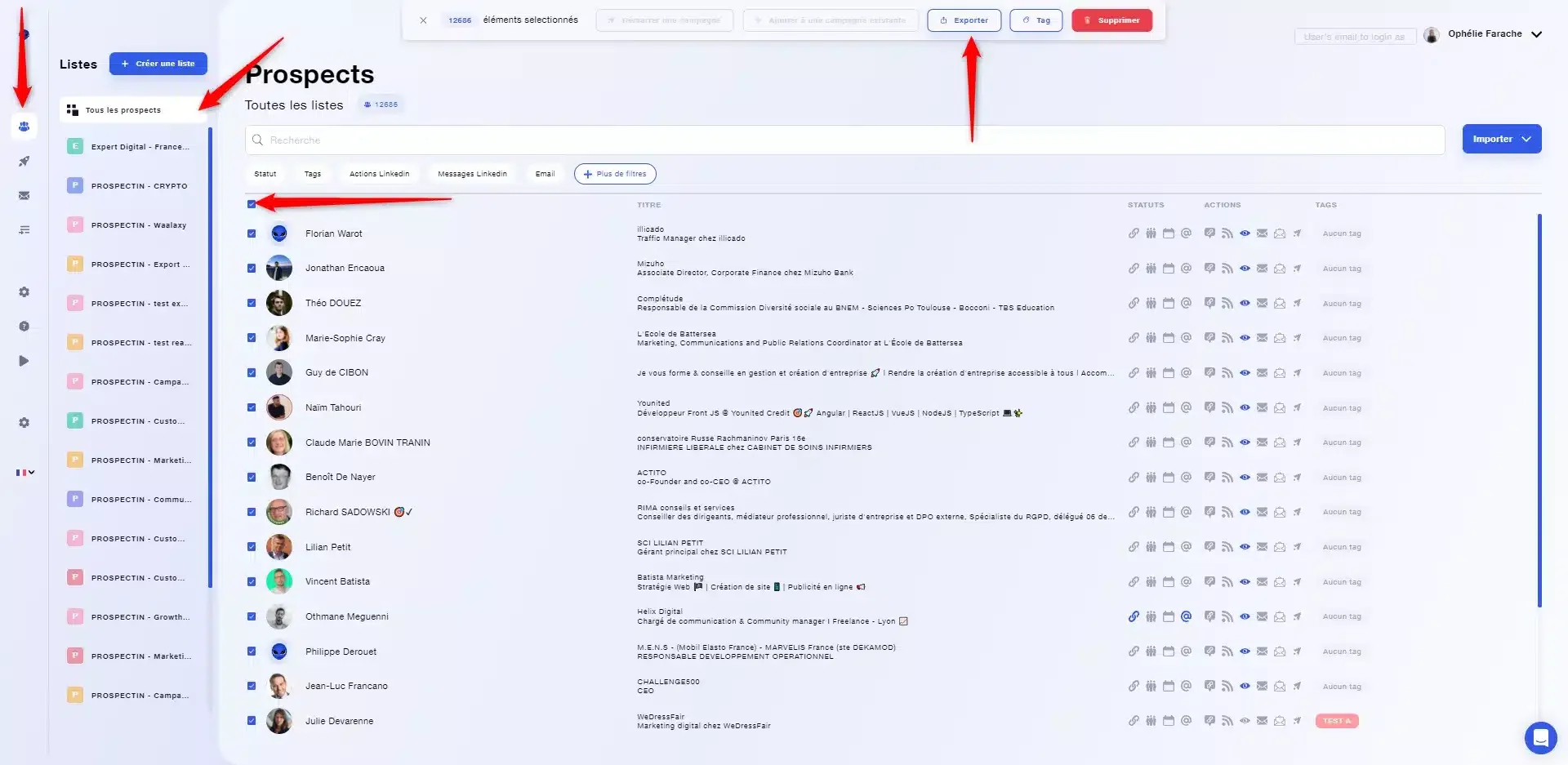
Esportare tutti i lead dal CRM
Vai alla scheda "Elenco".
Vai alla sezione "Tutti i prospect".
Esportare.
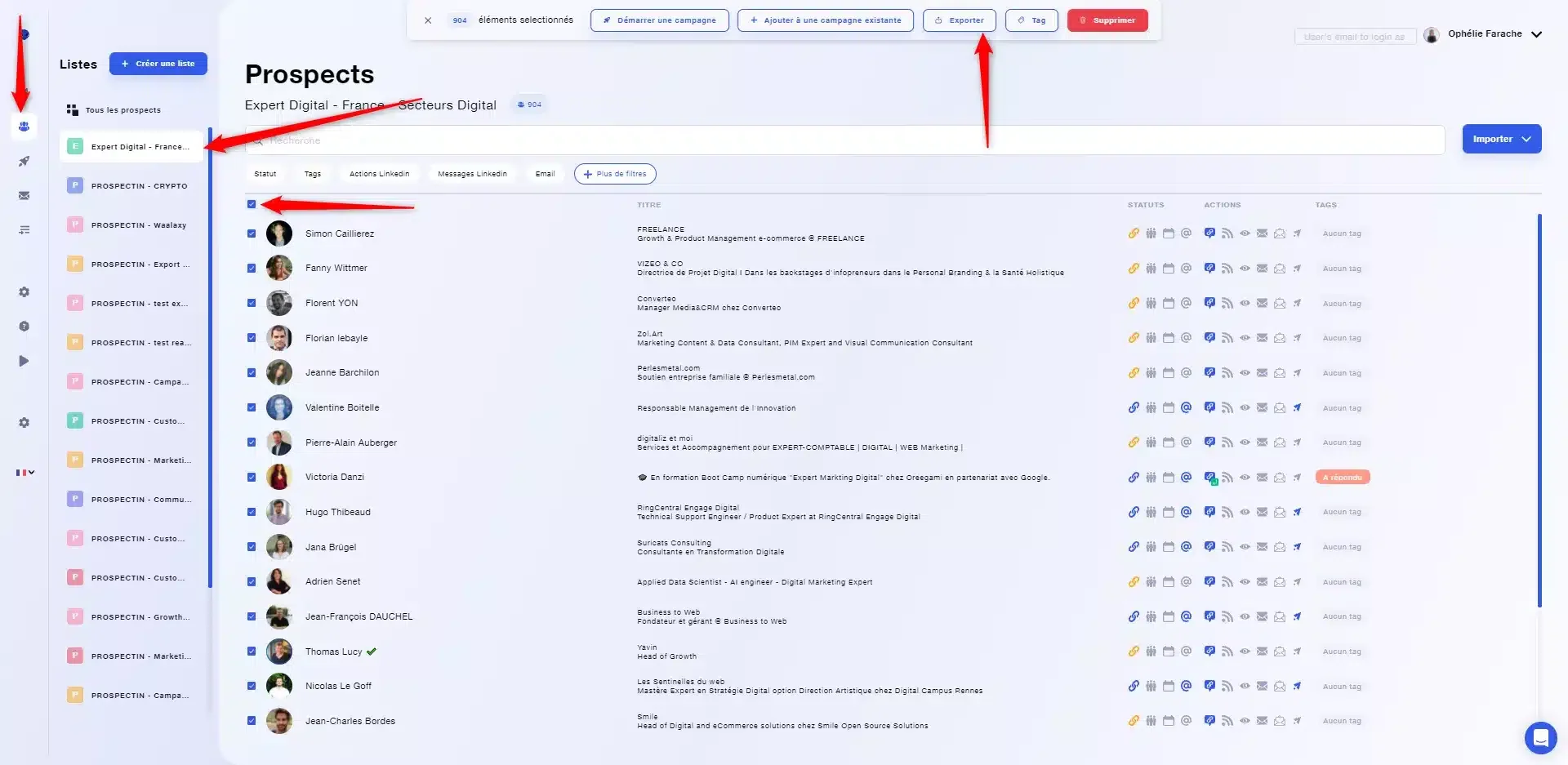
Esportazione di lead da una lista specifica
Vai alla scheda "Elenco".
Vai alla lista in questione.
Esportare.
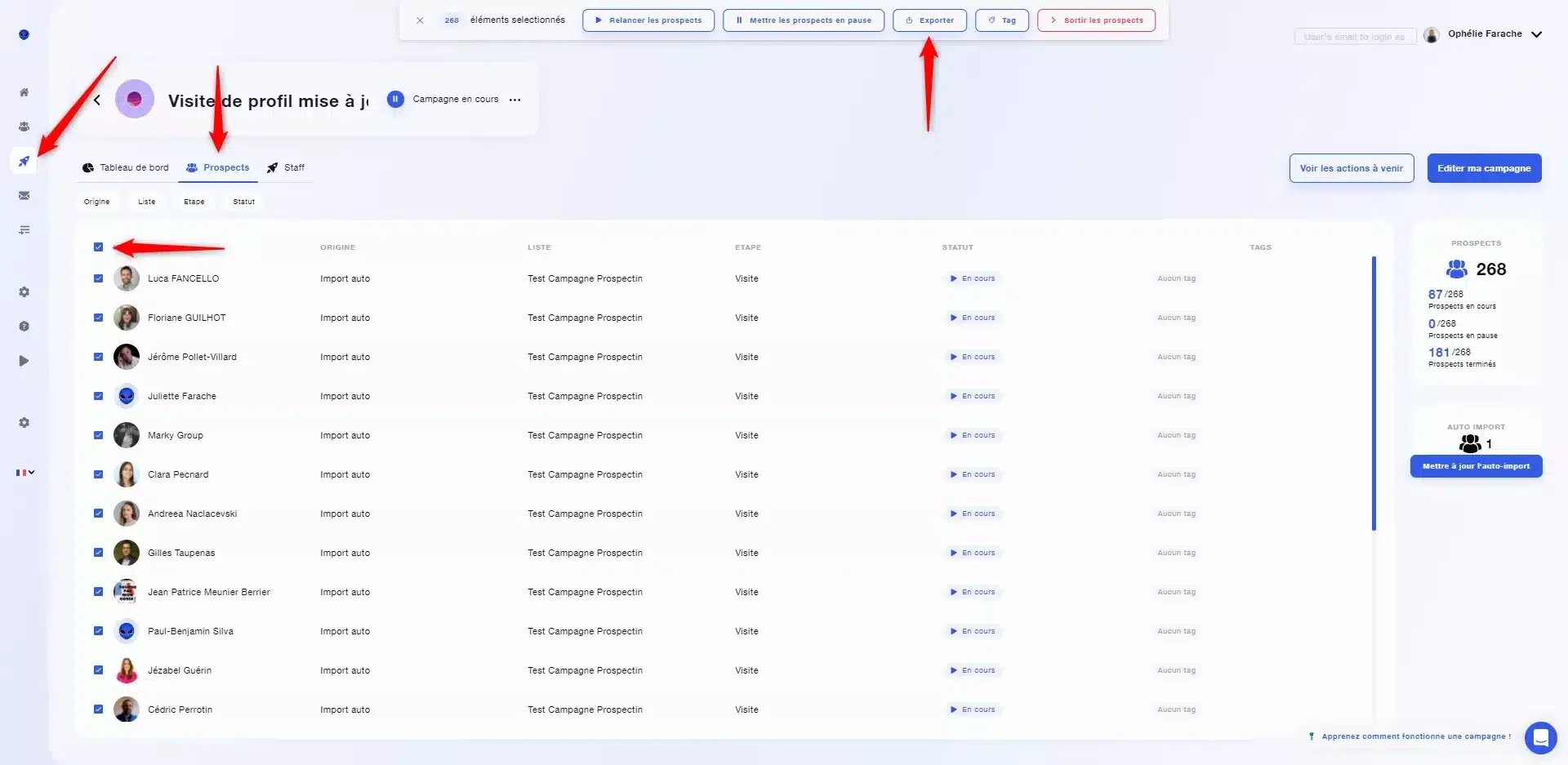
Esportazione di lead dalla tua campagna
Vai a "Campagna".
Seleziona la tua campagna.
Vai alla scheda "Prospects".
Selezionare i prospetti.
Esportare.
Come posso importare i contatti in un file CSV?
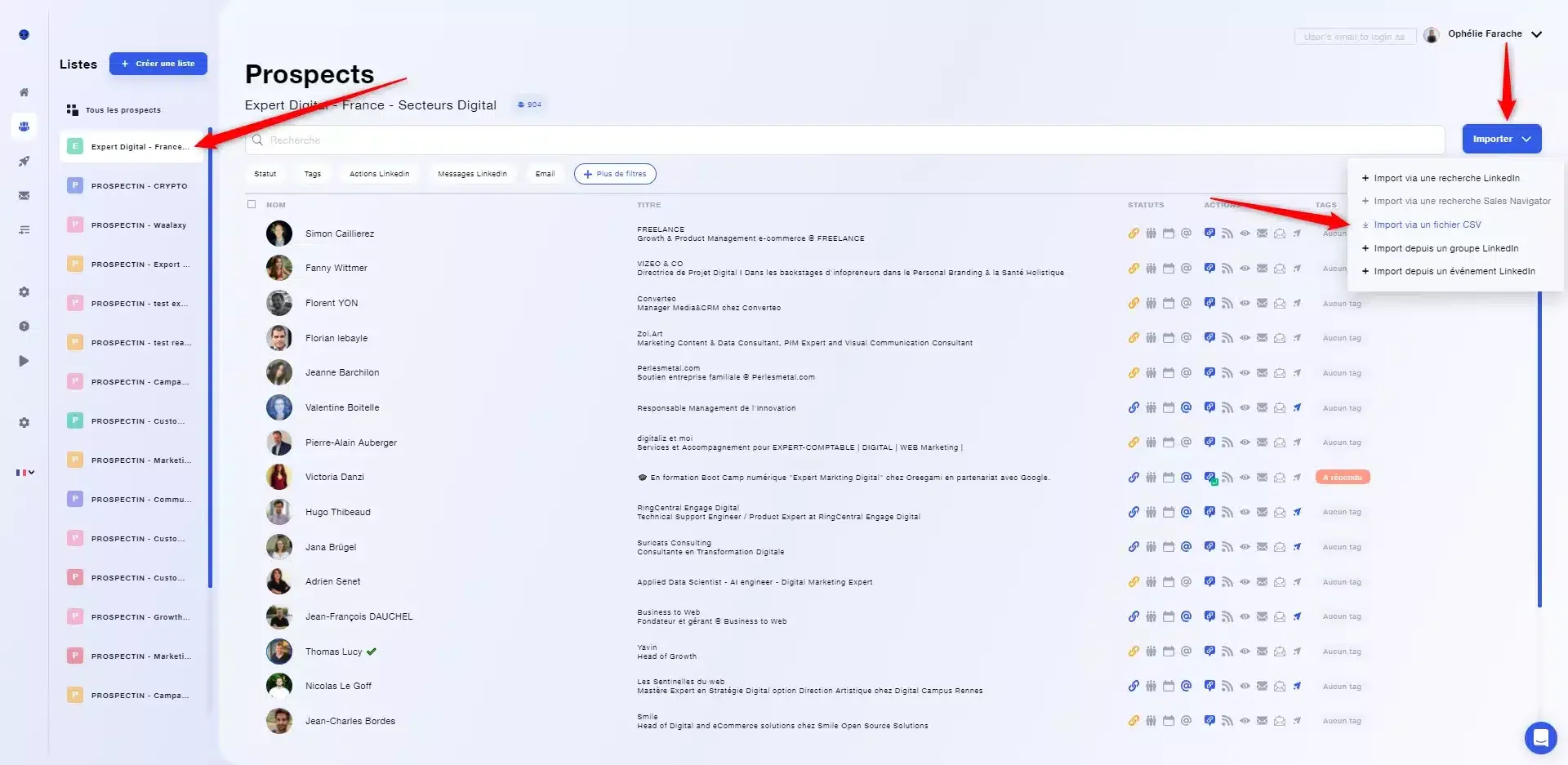
Potrai importare lead da un file CSV esterno solo in una lista, non in una campagna. 👀
Vai alla tua lista.
Clicca su "Importa" e seleziona "Importa da file CSV".
Seleziona il file.
⚠️ Puoi importare solo gli URL di LinkedIn. Se non li hai nel file, sarà impossibile caricarli. Si possono ospitare solo 2500 righe per file CSV
.
Come aprire ed elaborare correttamente un file CSV?
Il tuo file deve essere formattato in modo che ogni dato sia prima, nella colonna giusta (nomi nella colonna "Nome") e che il file sia pulito e organizzato.
Devi definire l'origine e i separatori. 🧐
Con Excel
Definire l'origine in UTF-8
UTF-8 è il formato di codifica dei caratteri predominante sul Web.
Inizia con lanciando l'applicazione Excel e poi crea una nuova cartella di lavoro. 👍
Vai alla scheda "Dati" e clicca su "Dati esterni" e poi su "File di testo".
Ora seleziona il file .CSV sul tuo computer che vuoi aprire e clicca su "Importa".
Appare la finestra Importazione guidata del testo - Passo 1 di 3
In "Original Data Type", seleziona "Delimited" e poi in "File Origin" seleziona Unicode (UTF-8).
Selezionare il separatore
Ora che hai formattato il tuo file, dovrai definire un separatore per organizzare i dati.
Primo passo, import il tuo file se non l'hai già fatto. ✍️
Puoi farlo da "File" > "Importa".

Scegli il tuo file nel manager. 😊
Seleziona "file CSV" e fai "Importa".
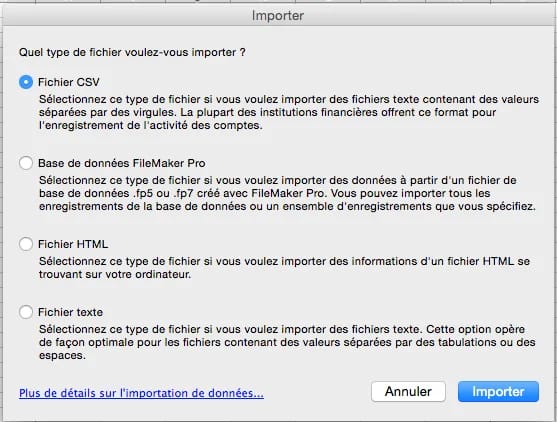
Scegliete il tipo "Delimitato" + l'origine "Western (Windows Latin 1)" e fate "Avanti".

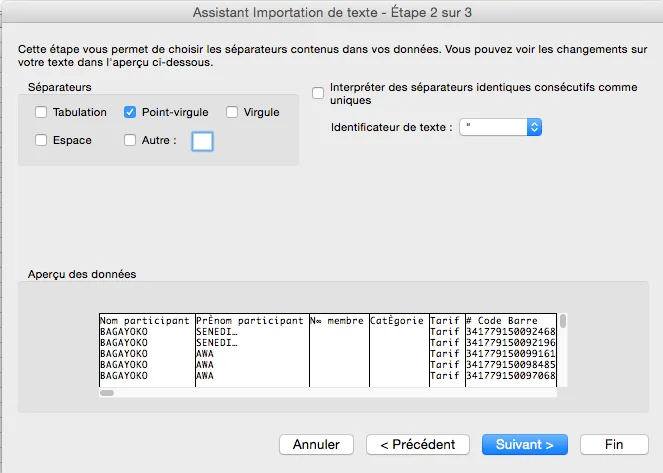
Scegliete il separatore di punto e virgola e cliccate su "Next".
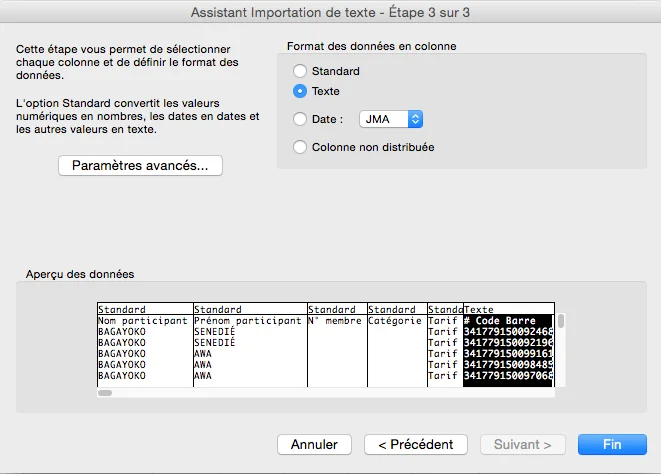
Seleziona la colonna del codice a barre, scegli il formato "Testo" e clicca su "Avanti".
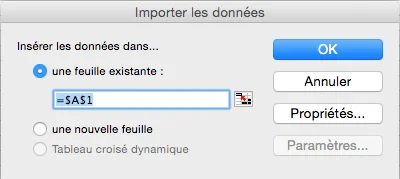
Importa i dati in un foglio esistente o in un nuovo foglio e clicca su "Ok".
Questo è il trucco!
😎
Con LibreOffice
Quando apri LibreOffice, dovrai cliccare su "Open File" o selezionare direttamente il tuo file se è a lato. 👈

Puoi quindi selezionare il tuo file sul desktop e cliccare su "Apri".
Seleziona "Unicode UTF-8" se non è impostato di default nella sezione "Set di caratteri" e seleziona il separatore "Punto e virgola" nelle opzioni di separazione e poi "Ok".
Poi il tuo file è pronto per essere aperto correttamente e in modo organizzato. 🙏
Con Google Sheets
Vai su Google Sheets
e clicca sul pulsante "Inizia un nuovo foglio di calcolo".
Vai al menu "File" e clicca sul pulsante "Importa".
Vai alla scheda "Upload" nella finestra "Open File" e seleziona il tuo file dal tuo computer.
Nella finestra delle impostazioni del file di importazione, seleziona "No" per "Converti date e numeri di testo" e poi clicca sul pulsante "Importa dati". 👌
Come risultato, hai aperto il file CSV come una tabella.
Ora puoi modificare questo foglio di calcolo 😉
Se vuoi salvare il foglio di calcolo in formato CSV sul tuo computer per importarlo successivamente, vai al menu "File", seleziona "Scarica con nome" e clicca su "Valori separati da virgola".
FAQ file CSV su Waalaxy
Quali dati si possono trovare in un file CSV?
Avrai tutti i per esportare i dati per esportare i dati da LinkedIn quando esporta i lead. 🤩
Dati come:
Il cognome.
Il nome.
Il numero di telefono.
Gli indirizzi email.
I nomi delle aziende.
URL di LinkedIn (scritto in formato "https://xxx").
URL di Sales Navigator (scritto in formato "https://xxx").
Avrai anche tutti i dati relativi a Waalaxy:
Lo stato dei lead.
Il nome della lista in cui si trovano.
... altre informazioni saranno aggiunte man mano che andiamo avanti! 💥
Conclusione
Il file CSV è un file di testo molto interessante da esplorare, ti permette di raggruppare ed elencare i tuoi prospect e i loro dati. Da utilizzare in una strategia di prospezione, permette di mirare le persone da contattare, da trasformare. Puoi usare questo file per segmentare i tuoi prospetti, e soprattutto scambiare i tuoi dati con altri strumenti.
Se hai bisogno di più informazioni o pensi di poter portare informazioni interessanti da mettere in questo articolo, vieni al supporto! 🚀