
Le fichier CSV est partout. 👀
Que ce soit pour exporter des prospects, importer des contacts dans un CRM, gérer des données clients sur Excel ou Google Sheets, ou encore transférer des informations entre plusieurs logiciels… le format CSV est devenu un standard.
Mais c'est quoi un fichier CSV ? Comment créer un fichier CSV ? Comment ouvrir un fichier CSV sans casser les colonnes ?
Dans ce guide, vous allez découvrir comment l'utiliser facilement pour gérer toutes vos données. ✨
C’est quoi un fichier CSV ?
Le format CSV est utilisé partout : CRM, outils de prospection, logiciels marketing, Excel, Google Sheets, plateformes emailing… Il permet surtout d’échanger facilement des données entre plusieurs outils.
À quoi sert un fichier CSV ?
Le fichier CSV sert principalement à importer, exporter et transférer des données rapidement entre plusieurs outils. 🔄
C’est le format le plus utilisé pour manipuler de grandes listes de données sans problème de compatibilité. Par exemple, les équipes commerciales et marketing utilisent souvent des fichiers CSV pour :
Exporter des prospects depuis LinkedIn ou Waalaxy.
Importer des contacts dans un CRM.
Lancer des
Segmenter des leads.
Analyser des données dans Excel ou Google Sheets.
Le gros avantage du format CSV, c’est qu’il peut être ouvert par presque tous les logiciels de tableur et outils SaaS. 🙌
Quelle différence entre CSV et Excel ?
Même si les deux formats permettent de stocker des données sous forme de tableau, le CSV fichier et Excel ne fonctionnent pas de la même manière. 👇🏻
CSV | Excel |
|---|---|
Fichier texte léger | Fichier plus complet |
Compatible avec presque tous les logiciels | Principalement utilisé avec Excel |
Contient uniquement des données | Peut contenir des formules, couleurs, graphiques |
Très pratique pour les imports/export | Plus adapté à l’analyse et au reporting |
Format universel | Format propriétaire Microsoft |
Le CSV est idéal pour échanger et transférer des données rapidement, tandis qu’Excel est plus pratique pour travailler et analyser ces données visuellement. 📊
Comment créer un fichier CSV ?
Créer un fichier CSV est beaucoup plus simple qu'il n'y paraît. 😄
Le principe est toujours le même : vous créez un tableau avec vos données (contacts, prospects, entreprises, emails…), puis vous l'enregistrez au format CSV pour pouvoir l'importer ou l'exporter dans d'autres outils.
Créer un fichier CSV avec Excel
Excel est l'un des logiciels les plus utilisés pour créer un fichier CSV. 👌
Voici comment faire :
Ouvrez Excel puis créez un nouveau tableau.
Ajoutez vos colonnes : prénom, nom, email, entreprise...
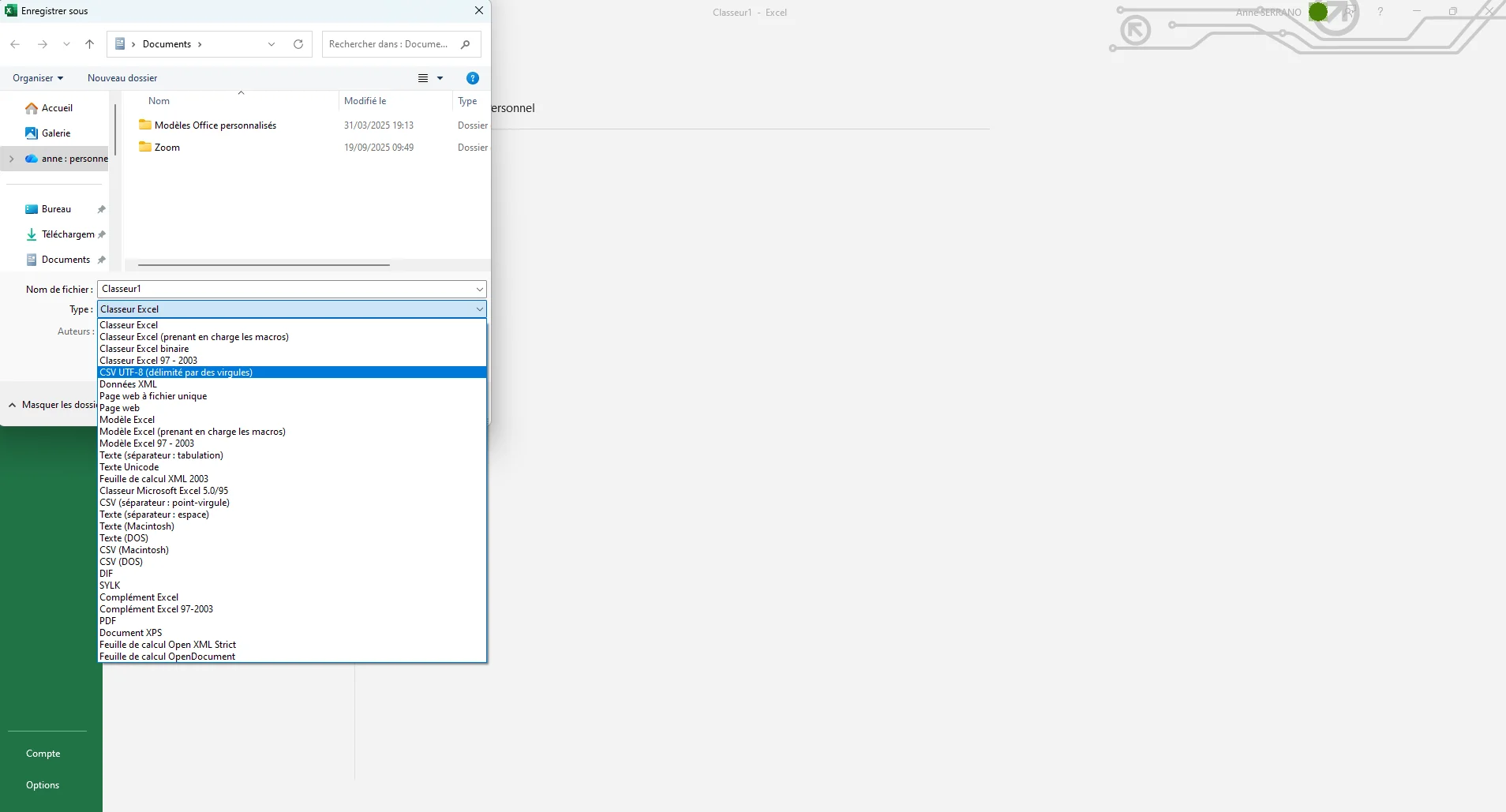
Cliquez sur Fichier > Enregistrer sous.
Choisissez le format CSV UTF-8 (.csv) dans "Type".
Exporter un fichier CSV avec Google Sheets
Google Sheets permet également de créer un fichier CSV gratuitement et directement en ligne. ☁️
Pour télécharger votre fichier :
Ouvrez Google Sheets.
Créez une nouvelle feuille de calcul.
Ajoutez vos données dans les colonnes.
Cliquez sur Fichier > Télécharger .
Sélectionnez Valeurs séparées par des virgules (.csv) .
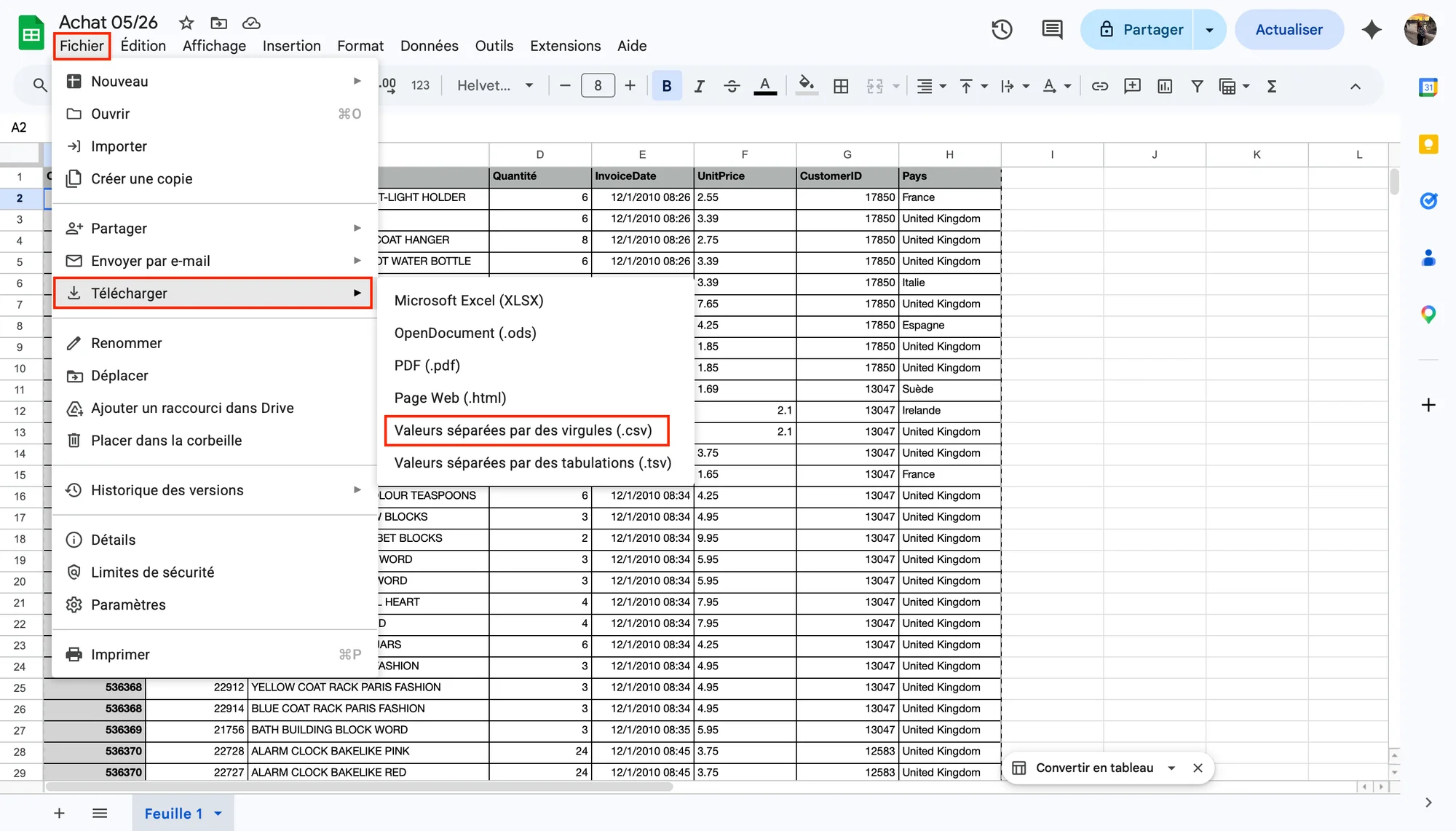
Votre fichier sera automatiquement téléchargé sur votre ordinateur au format CSV.
Enregister un fichier CSV sur Mac avec Numbers
Si vous utilisez un Mac, vous pouvez créer un fichier CSV avec l'application Numbers. 🍏
La manipulation est très rapide :
Ouvrez les chiffres.
Créez votre tableau avec vos données.
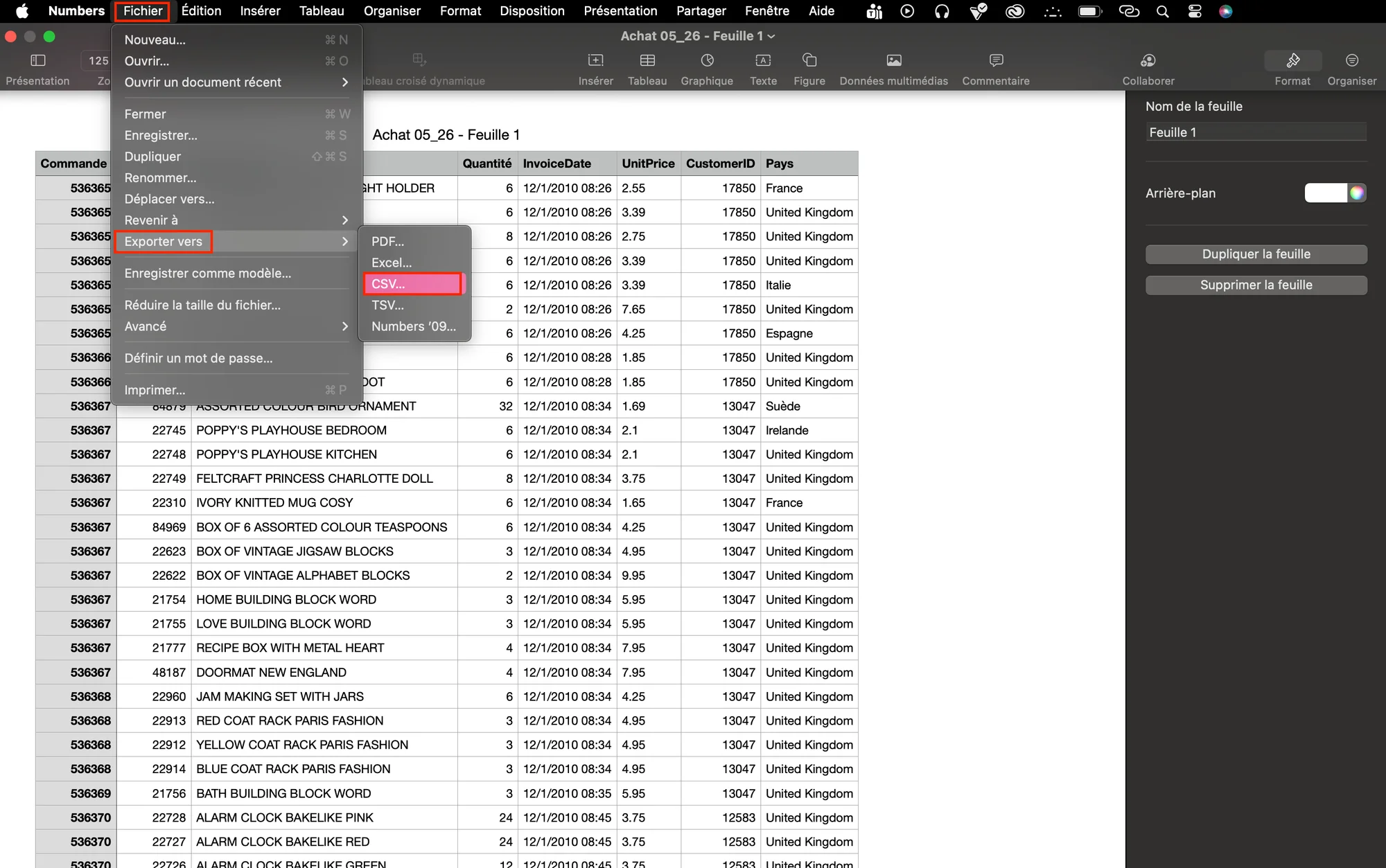
Cliquez sur Fichier > Exporter vers .
Sélectionnez CSV .
5. Vérifier dans les options avancées l'encodage du texte.
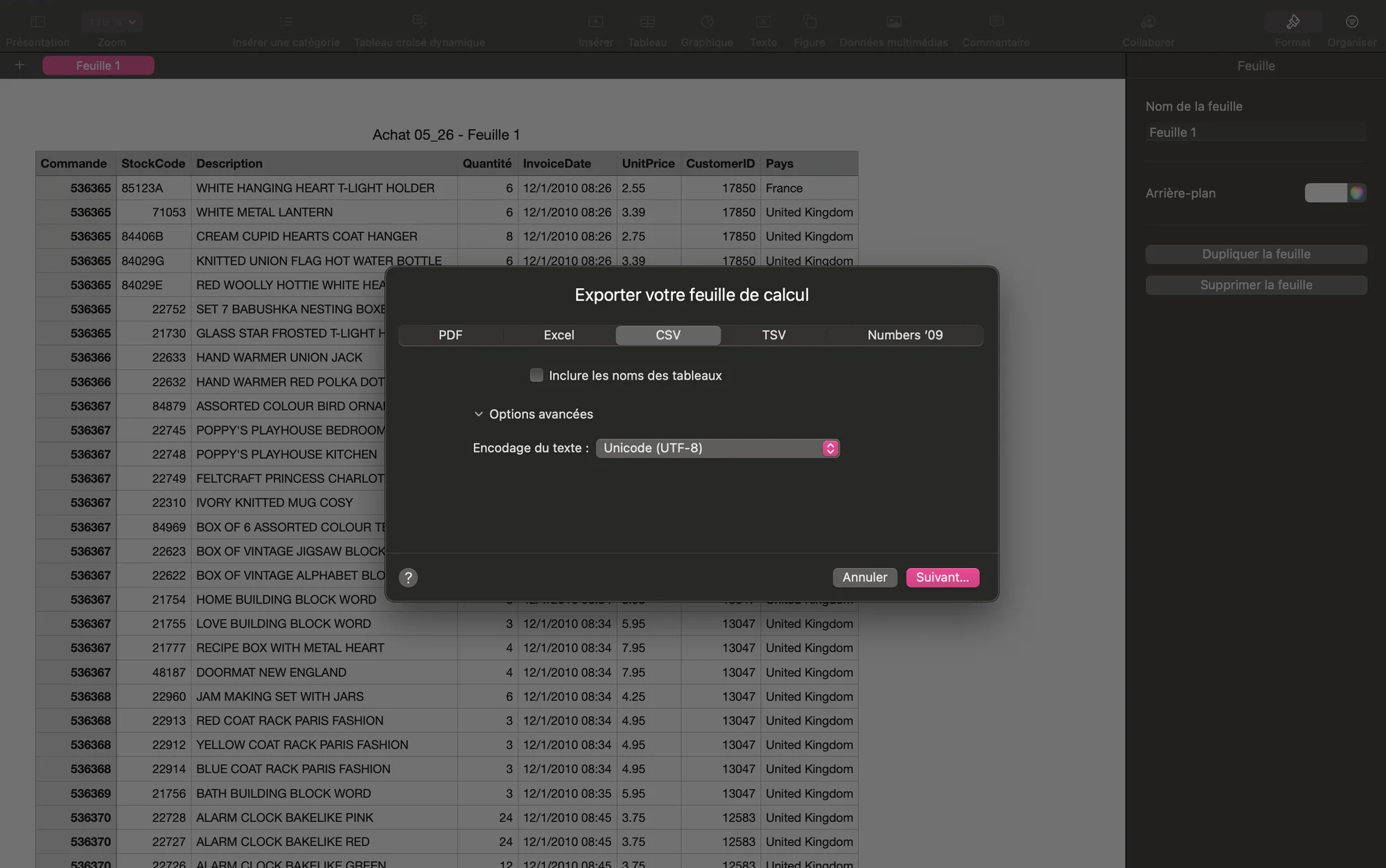
Les numéros organisent automatiquement les colonnes correctement, ce qui évite beaucoup d'erreurs de formatage. 🙌
Créer un fichier CSV en ligne
Vous pouvez également créer un fichier CSV directement en ligne, sans installer de logiciel. 🌐
Plusieurs outils permettent de le faire facilement :
Airtable.
Notion.
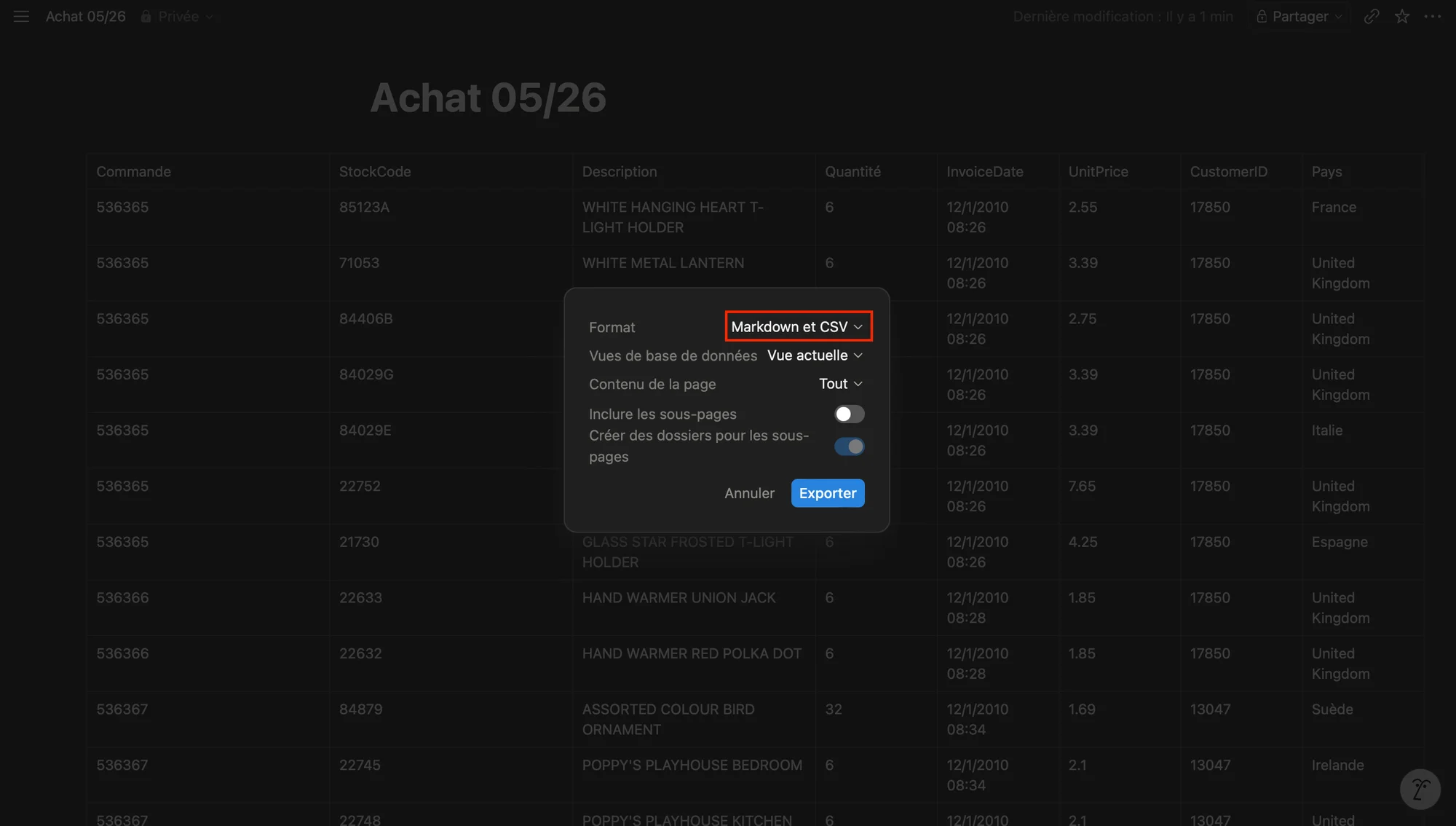
ou des éditeurs CSV en ligne (Datablist, Table convert...).
Cette solution est pratique si vous souhaitez partager un tableau rapidement, travailler à plusieurs, ou à vos données depuis n'importe quel appareil.
Comment ouvrir un fichier CSV correctement ?
Un fichier CSV peut parfois s'ouvrir avec toutes les données dans une seule colonne, des accents illisibles ou des caractères étranges. 🫠
Dans la plupart des cas, le problème vient simplement du séparateur utilisé ou de l'encodage du fichier. Heureusement, il existe quelques manipulations simples pour ouvrir correctement un fichier CSV sur Excel, Google Sheets ou Numbers.
Ouvrir fichier CSV avec Excel
Excel n'interprète pas toujours correctement les fichiers CSV automatiquement, surtout en France où le séparateur utilisé est souvent le point-virgule. 👀
Pour ouvrir correctement un fichier CSV avec Excel :
Ouvrez Excel.
Cliquez sur l'onglet "Données" .
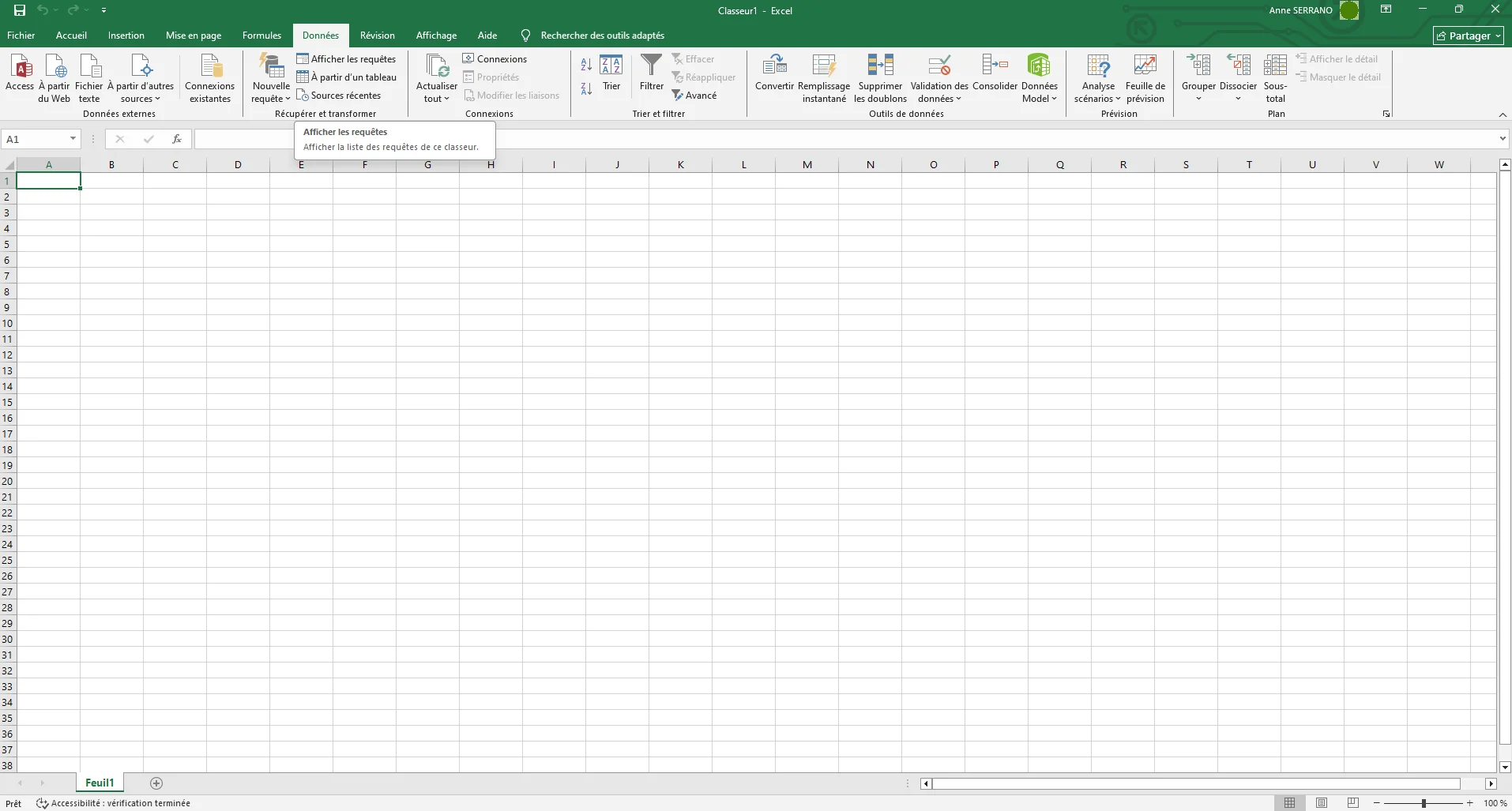
Sélectionnez "Fichier texte" .
Choisissez votre fichier CSV dans les téléchargements.
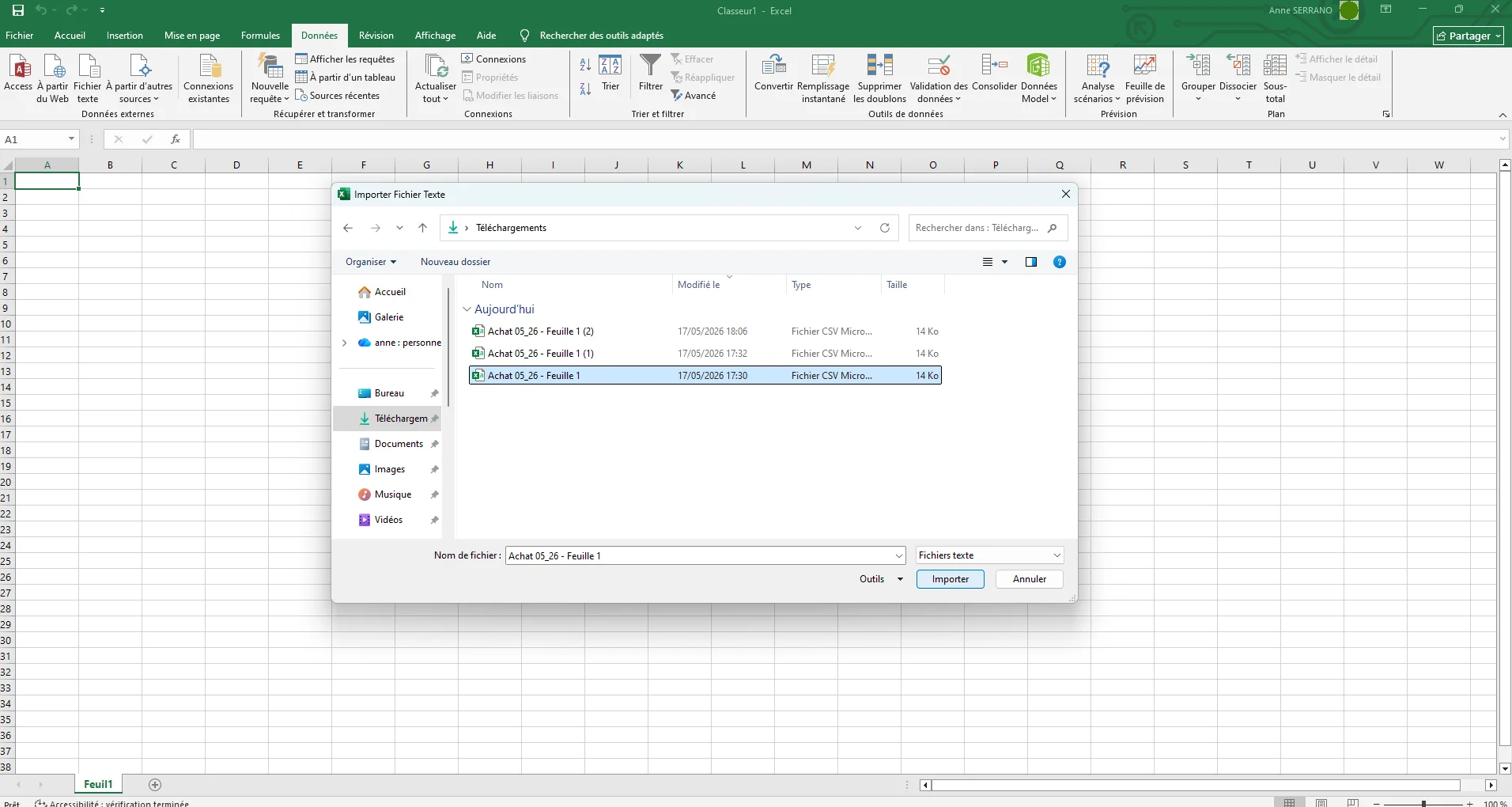
Vérifiez que l'encodage est bien en UTF-8 .
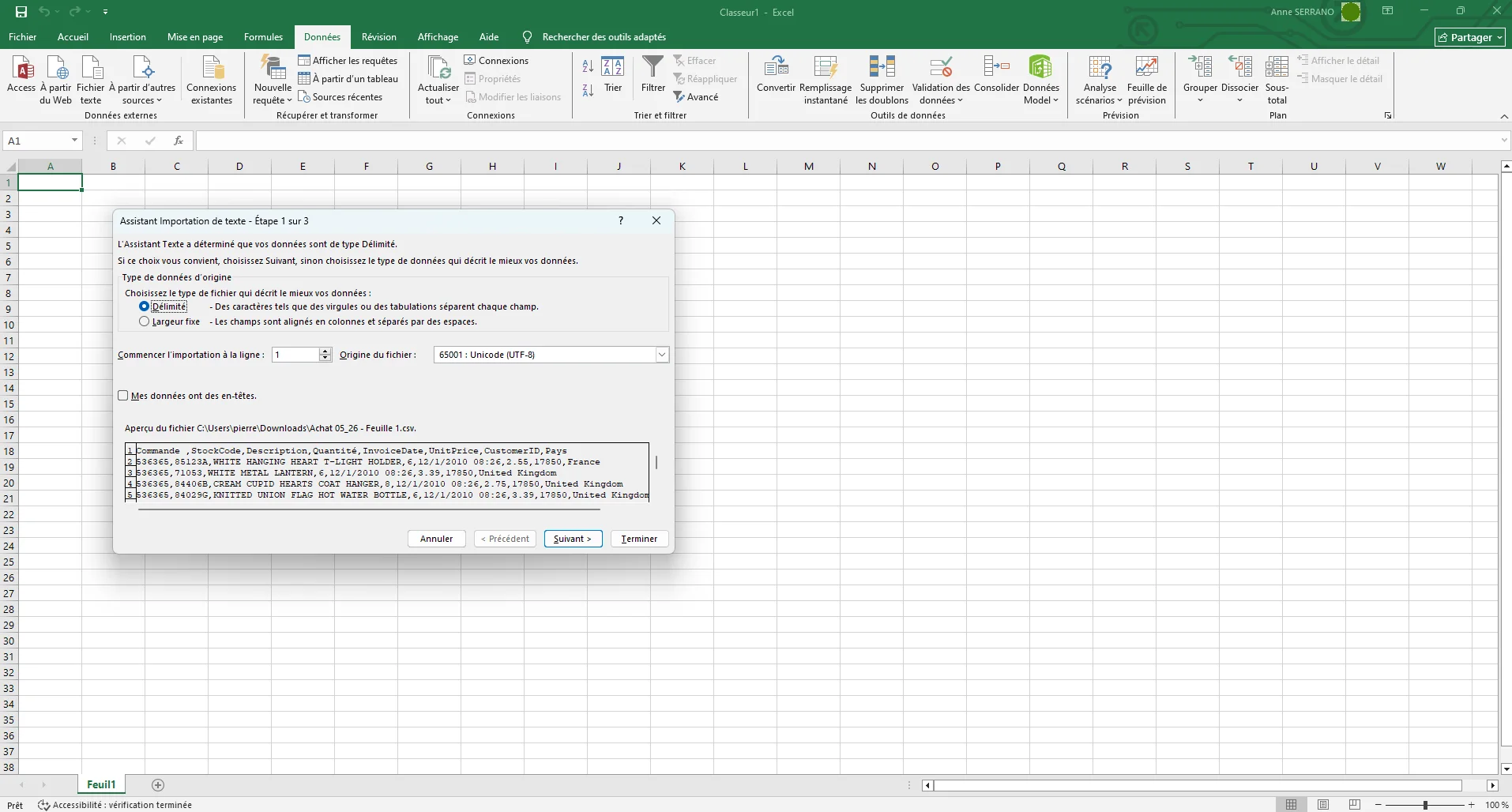
Sélectionnez le bon séparateur : virgule.
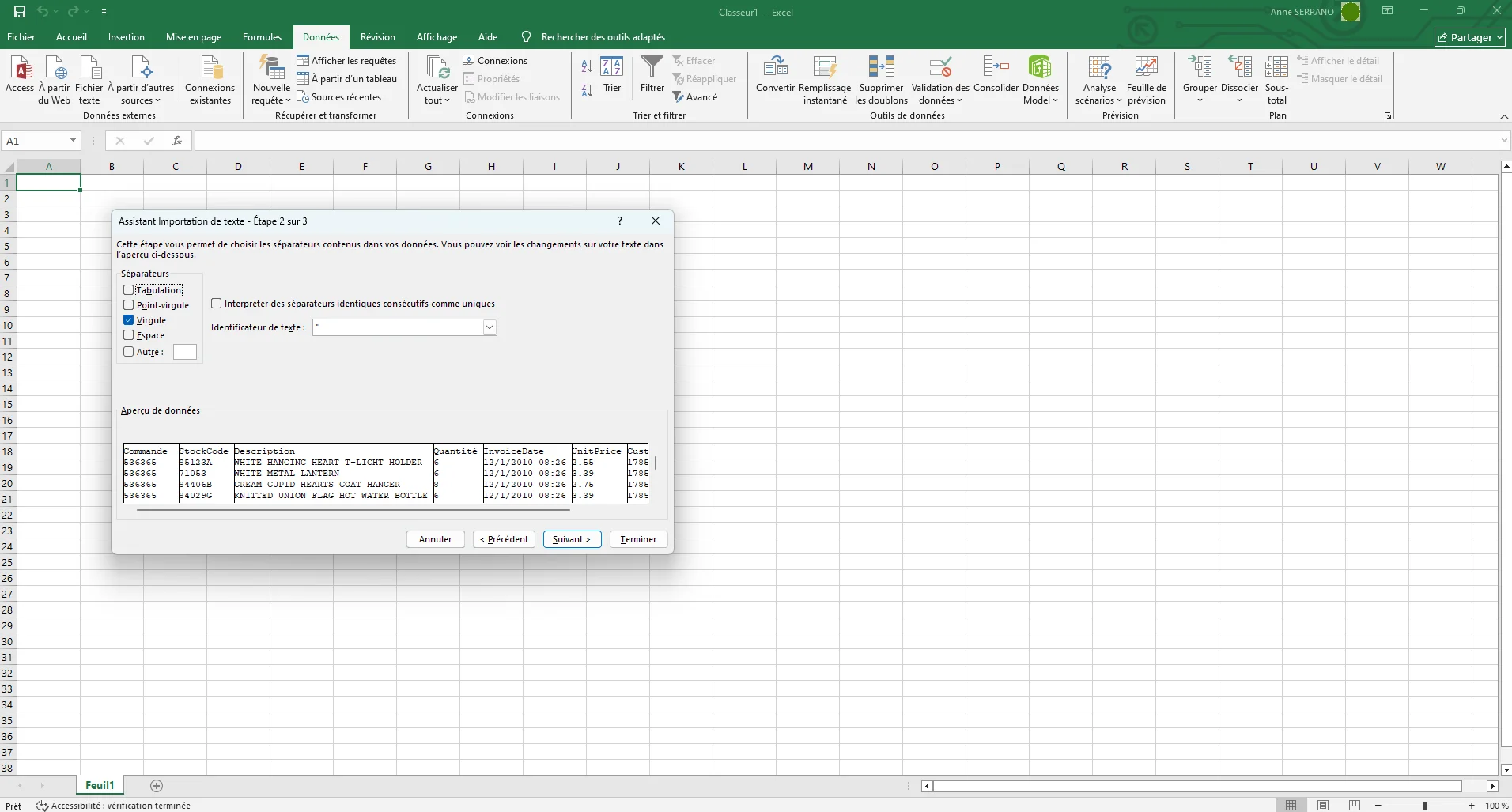
Définissez les colonnes.
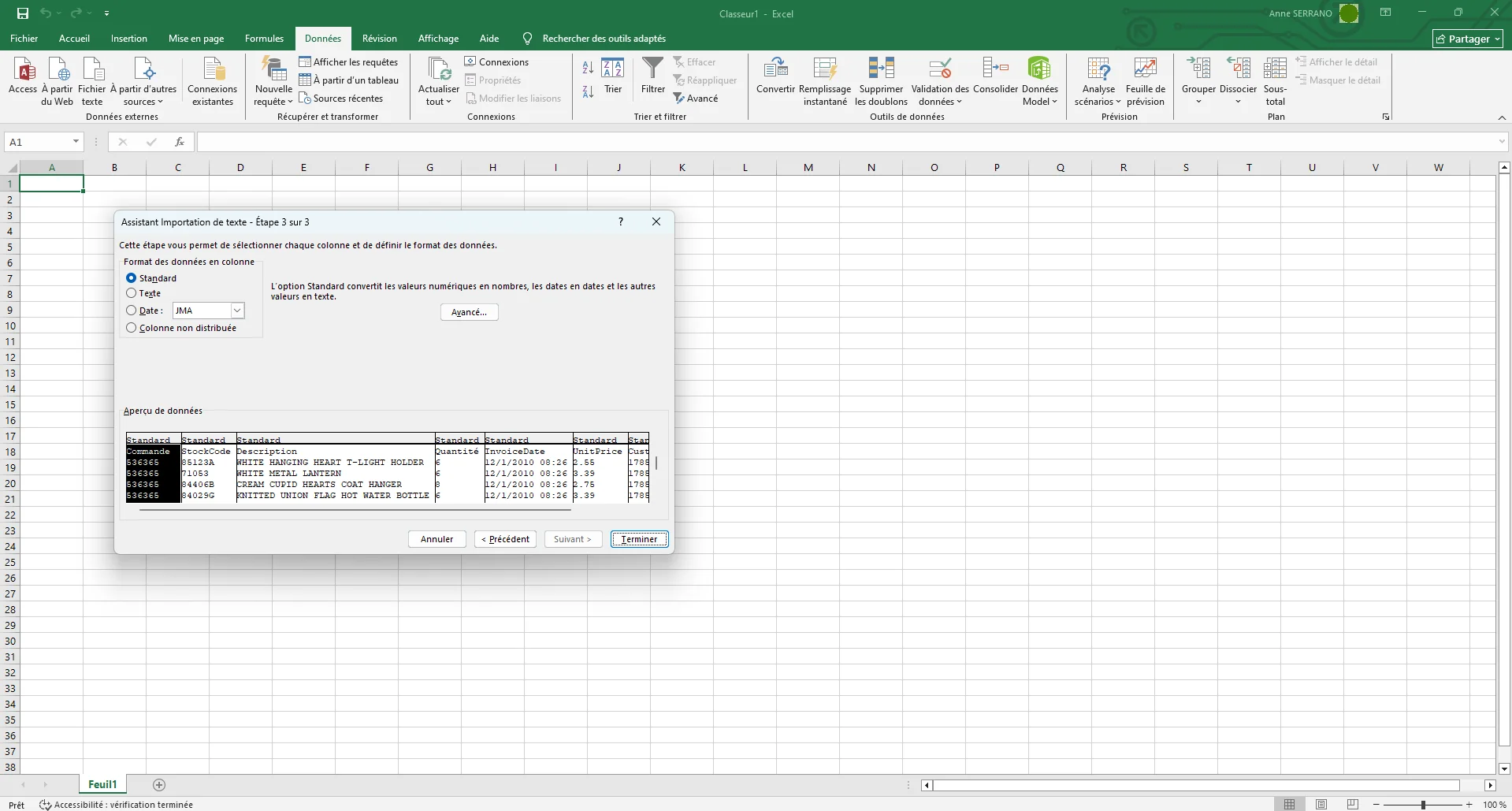
Cliquez sur "Terminer".
Vos données seront alors affichées proprement dans les bonnes colonnes. ✨
Ouvrir un CSV avec Google Sheets
Google Sheets gère généralement très bien les fichiers CSV.
Pour ouvrir votre fichier :
Ouvrez un tableau vide Google Sheets.
Cliquez sur Fichier > Importer .
Téléchargez votre fichier CSV.
Validez l'importation.
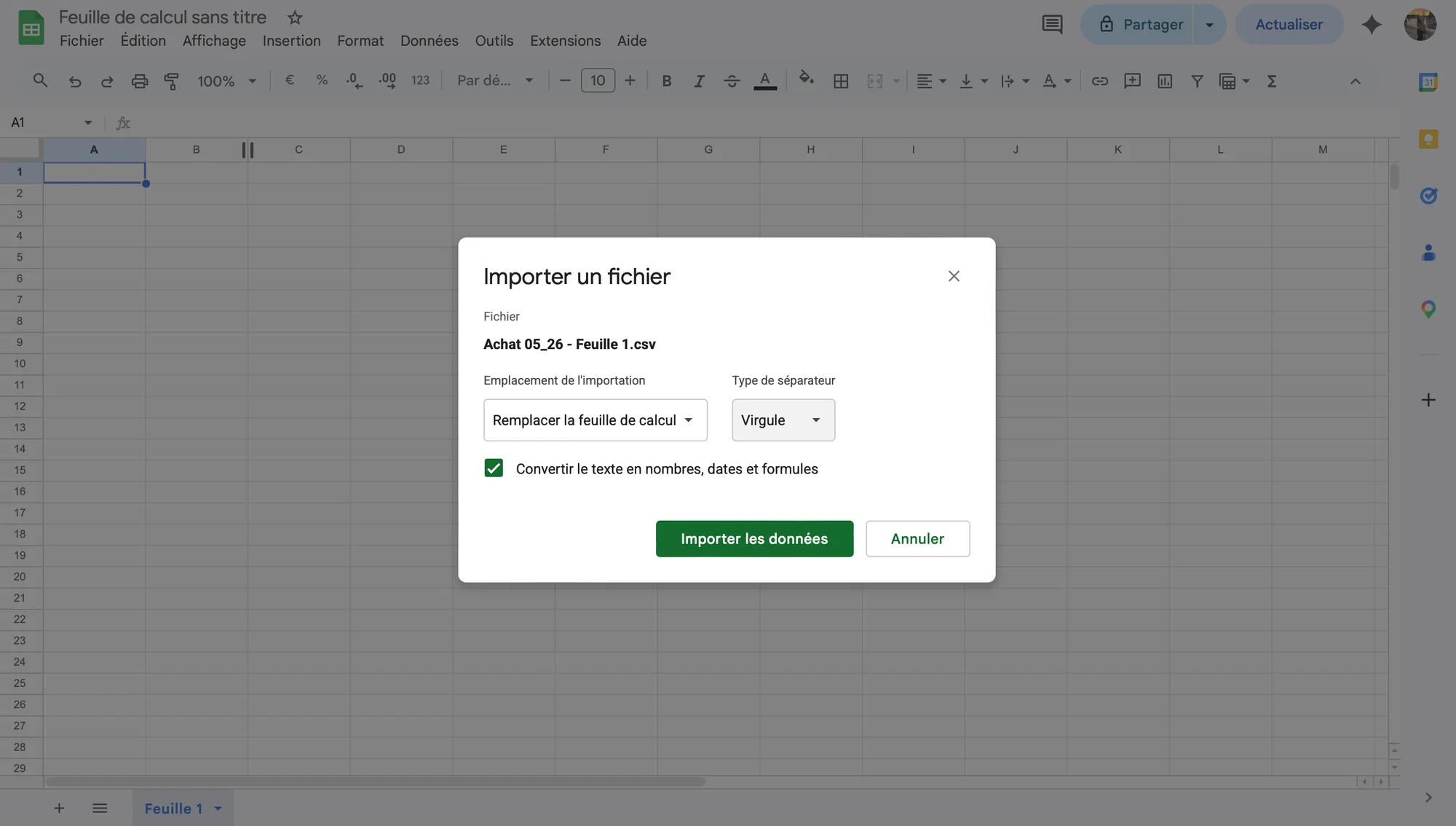
Google Sheets détecte automatiquement la plupart des séparateurs et encodages, ce qui limite les erreurs d'affichage. 🙌
Lire fichier CSV avec Numbers
L’application détecte généralement automatiquement les colonnes et les séparateurs, ce qui évite la plupart des problèmes d’affichage.
Pour ouvrir votre fichier CSV avec Numbers :
Ouvrez l’application Numbers.
Sélectionner le ficher puis ouvrir.
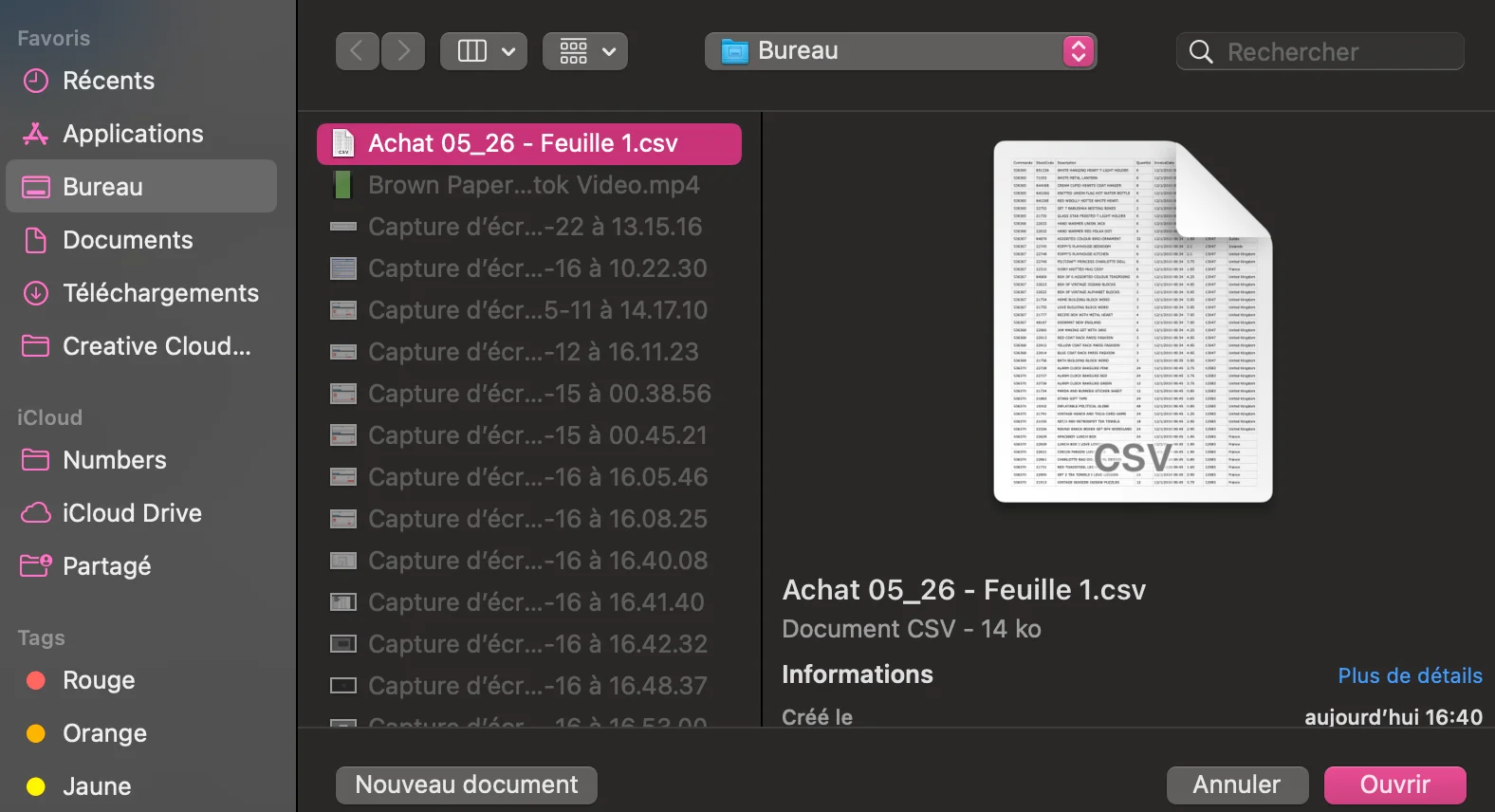
Votre fichier sera alors affiché sous forme de tableau, avec les données organisées dans les bonnes colonnes. ✨
Comment rendre lisible un fichier CSV ?
Si votre fichier CSV est illisible, le problème vient généralement de l'un de ces éléments :
Mauvais séparateur (virgule au lieu de point-virgule).
Mauvais encodage.
Accents non compatibles.
Colonnes mal structurées.
Données enregistrées dans un mauvais format.
Pour éviter ce problème :
Utilisez toujours le format CSV UTF-8.
Garder le même séparateur sur tout le fichier.
Vérifier la structure des colonnes avant l'importation dans un CRM ou un outil SaaS.
Comment exporter ses prospects Waalaxy en CSV ?
Waalaxy est un outil de prospection LinkedIn et emailing qui permet d'automatiser votre acquisition de leads, de gérer vos campagnes et de centraliser vos prospects. 🚀
Avec Waalaxy, vous pouvez exporter vos prospects dans un fichier CSV en quelques clics seulement. C'est utile pour :
Importer vos leads dans un CRM.
Segmenter vos prospects.
Analyser vos campagnes.
Partager des données avec votre équipe.
Enrichir votre base de données.
Exporter tous ses prospects
Pour exporter l'ensemble de vos prospects depuis Waalaxy :
Rendez-vous dans l'onglet "Prospect " .
Sélectionnez-les tous.
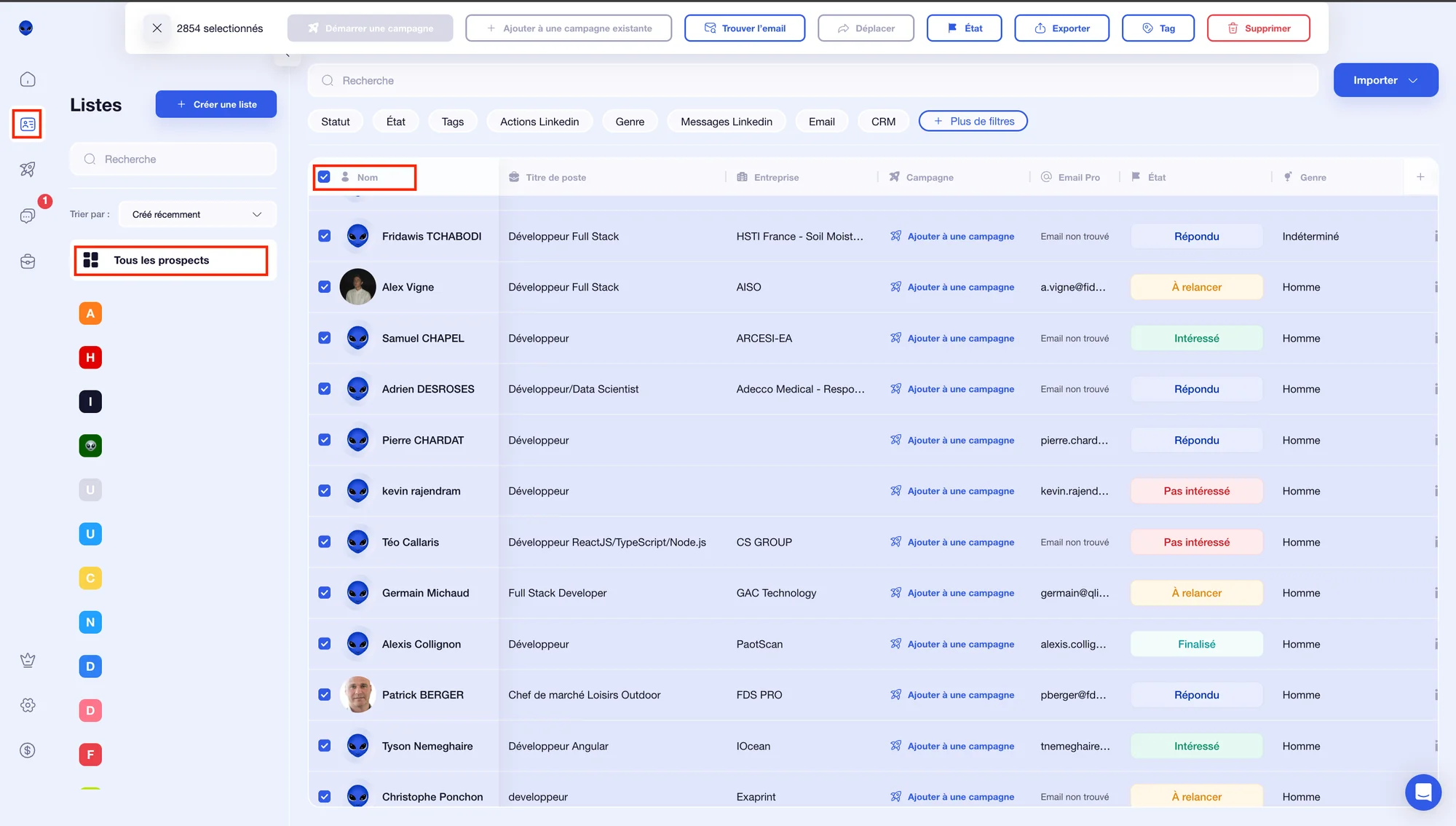
Cliquez sur Exporter.
Choisissez le format CSV.
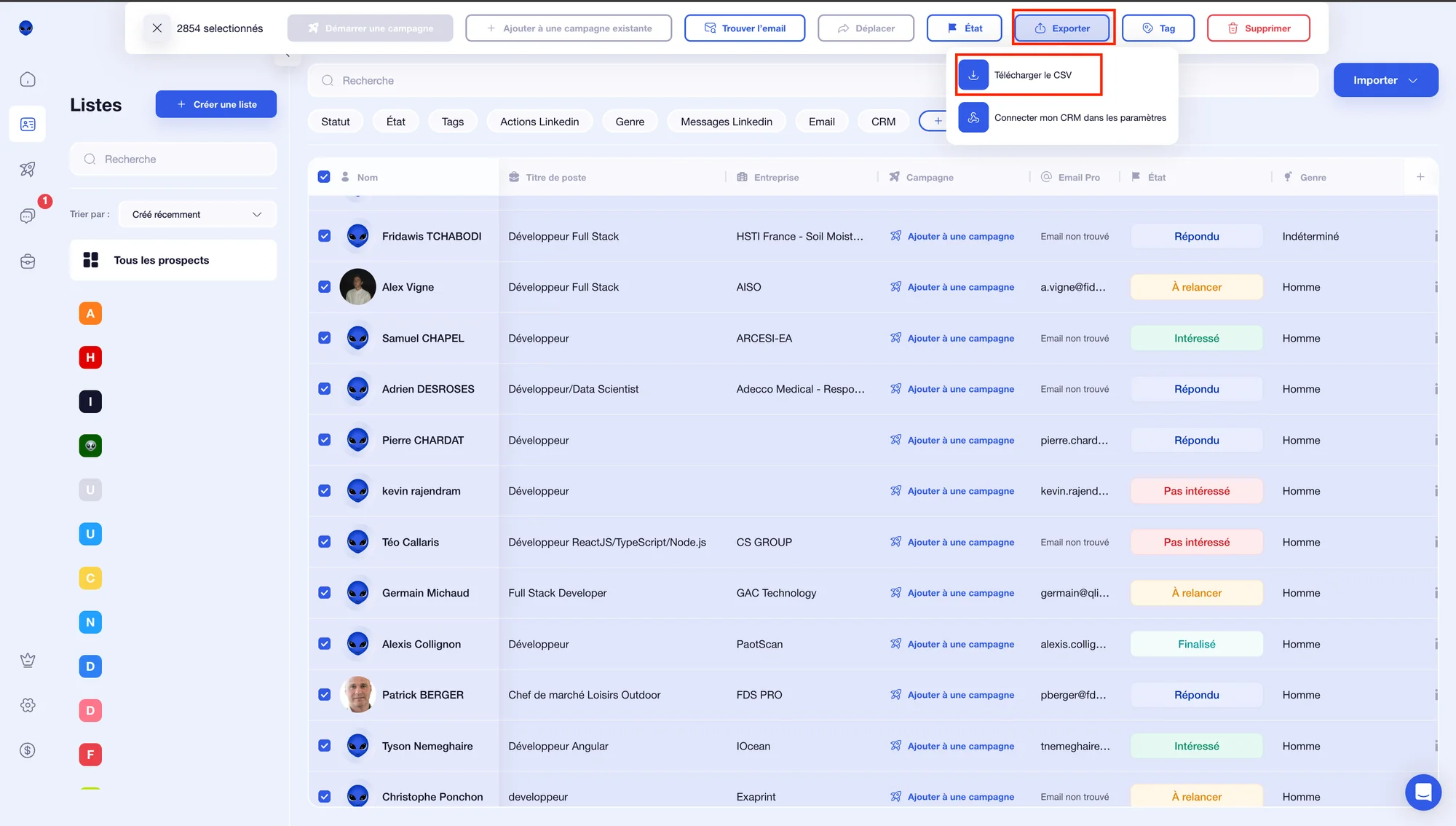
Téléchargez votre fichier.
Vous obtenez alors un fichier CSV prêt à être utilisé dans Excel, Google Sheets ou un CRM. ✨
Exporter une liste spécifique
Si vous souhaitez exporter uniquement certains prospects, vous pouvez utiliser les listes et filtres Waalaxy. 🎯
Pour cela :
Ouvrez l'onglet " Prospects" avec vos listes .
Sélectionnez la liste des prospects à exportateur.
Filtrez les contacts si nécessaire.
Cliquez sur Exporter.
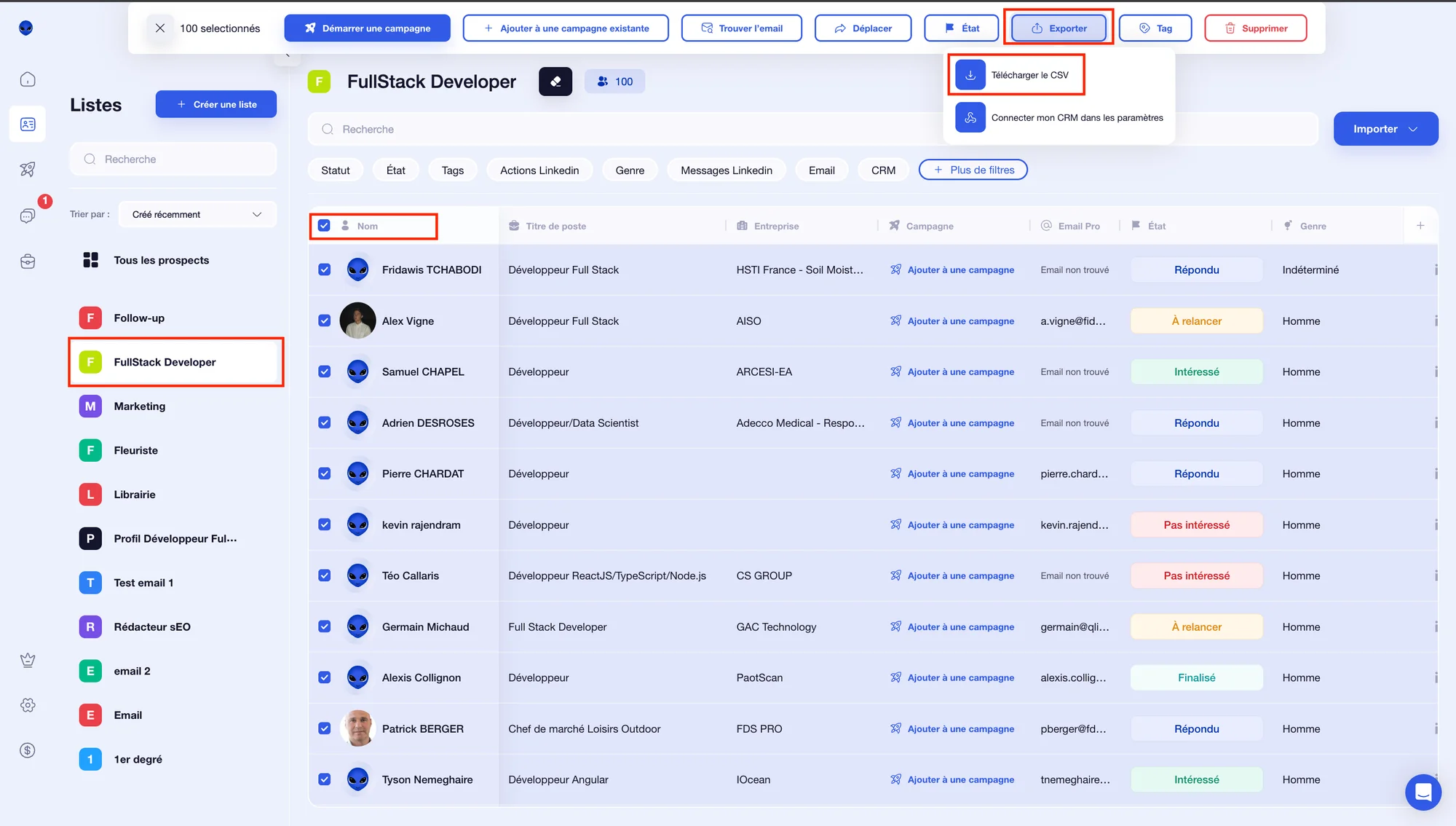
Cette méthode est idéale pour segmenter vos leads par campagne, secteur d'activité, statut ou tags. 👌
Exporter les prospects d’une campagne
Vous pouvez également exporter uniquement les prospects liés à une campagne précise. 📩
Voici comment faire :
Rendez-vous dans l'onglet Campagnes .
Ouvrez la campagne concernée.
Accédez à l'onglet "Prospects " .
Sélectionnez les contacts à exporter.
Cliquez sur Exporter en CSV .
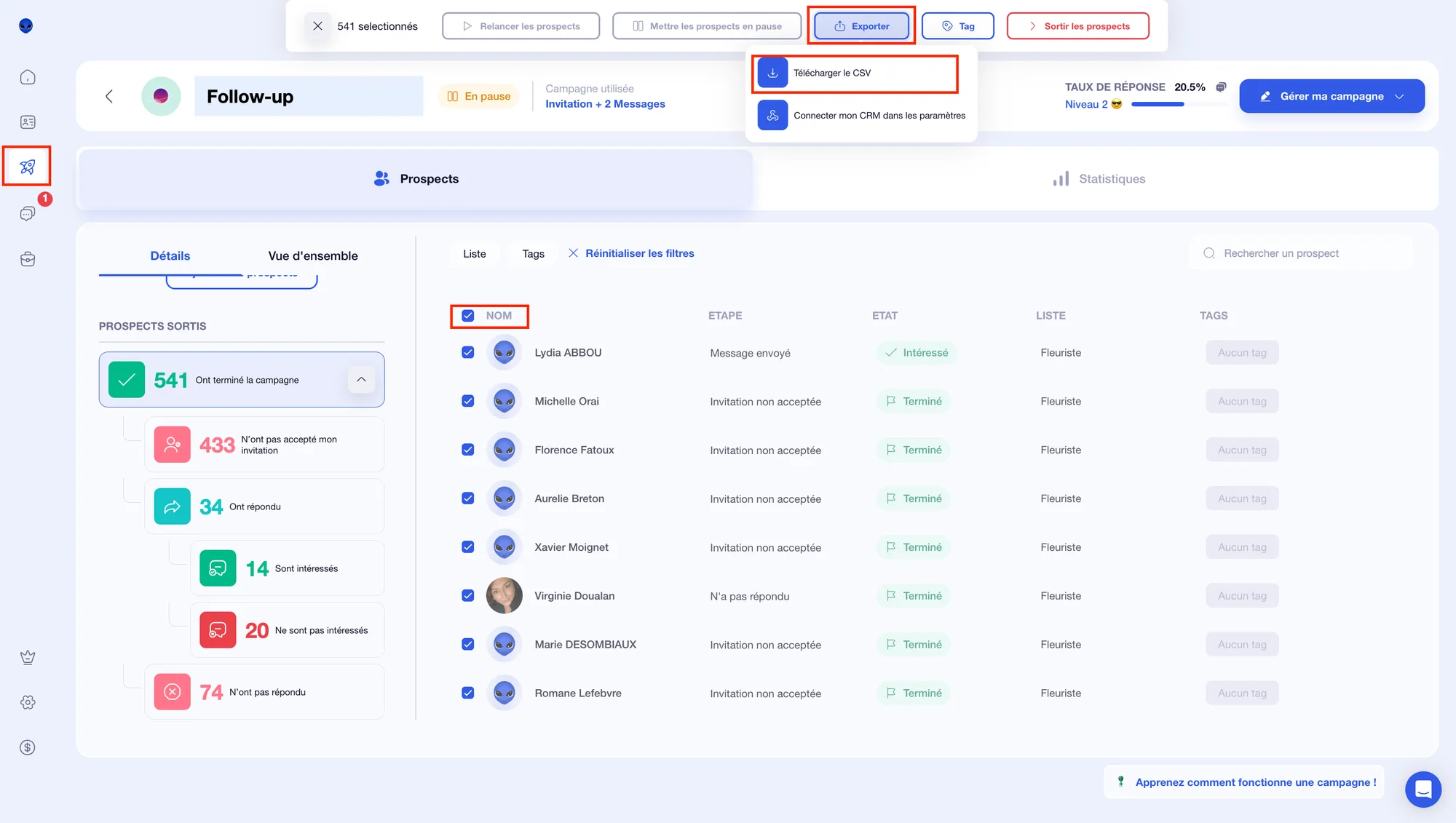
C'est très pratique pour analyser les performances d'une campagne LinkedIn ou transférer vos leads vers un autre outil commercial. 🚀
On se fait un récap sur comment créer un fichier CSV ?
Le format de fichier CSV est devenu un format incontournable pour importer, exporter et transférer des données entre plusieurs outils.
Vous savez maintenant comment créer un fichier CSV, l'ouvrir correctement, éviter les erreurs d'encodage et exporter vos prospects depuis Waalaxy en quelques clics. ✨
Foire aux questions : Comment créer un fichier CSV ?
Comment préparer un fichier CSV propre ?
Pour préparer un fichier CSV propre, il est important de garder une structure claire et cohérente. 👌
Chaque colonne doit contenir un seul type de donnée : prénom, nom, email, entreprise, téléphone… Évitez également les lignes vides, les doublons et les caractères spéciaux inutiles.
Avant un import dans un CRM ou un outil SaaS, vérifiez toujours :
L'encodage UTF-8.
Les séparateurs utilisés.
La bonne organisation des colonnes.
Quel séparateur utiliser dans un fichier CSV ?
Le dépend séparateur souvent du pays et du logiciel utilisé. 🌍
En France, les fichiers CSV utilisent généralement le point-virgule (;) car la virgule est déjà utilisée pour les nombres décimaux. Dans d'autres pays, notamment aux États-Unis, le séparateur est souvent la virgule (,).
L'important est surtout d'utiliser le même séparateur sur tout le fichier pour éviter les erreurs de colonnes.
Comment convertir un fichier csv en excel automatiquement ?
Pour convertir un fichier CSV en Excel, il suffit généralement d'ouvrir le fichier avec Excel puis de l'enregistrer au format .xlsx. 📊
Voici la manipulation :
Ouvrez le fichier CSV dans n'importe quel outil de votre choix (ici numbers).
Cliquez sur Fichier > Exporter vers.
Sélectionnez le format Classeur Excel (.xlsx).
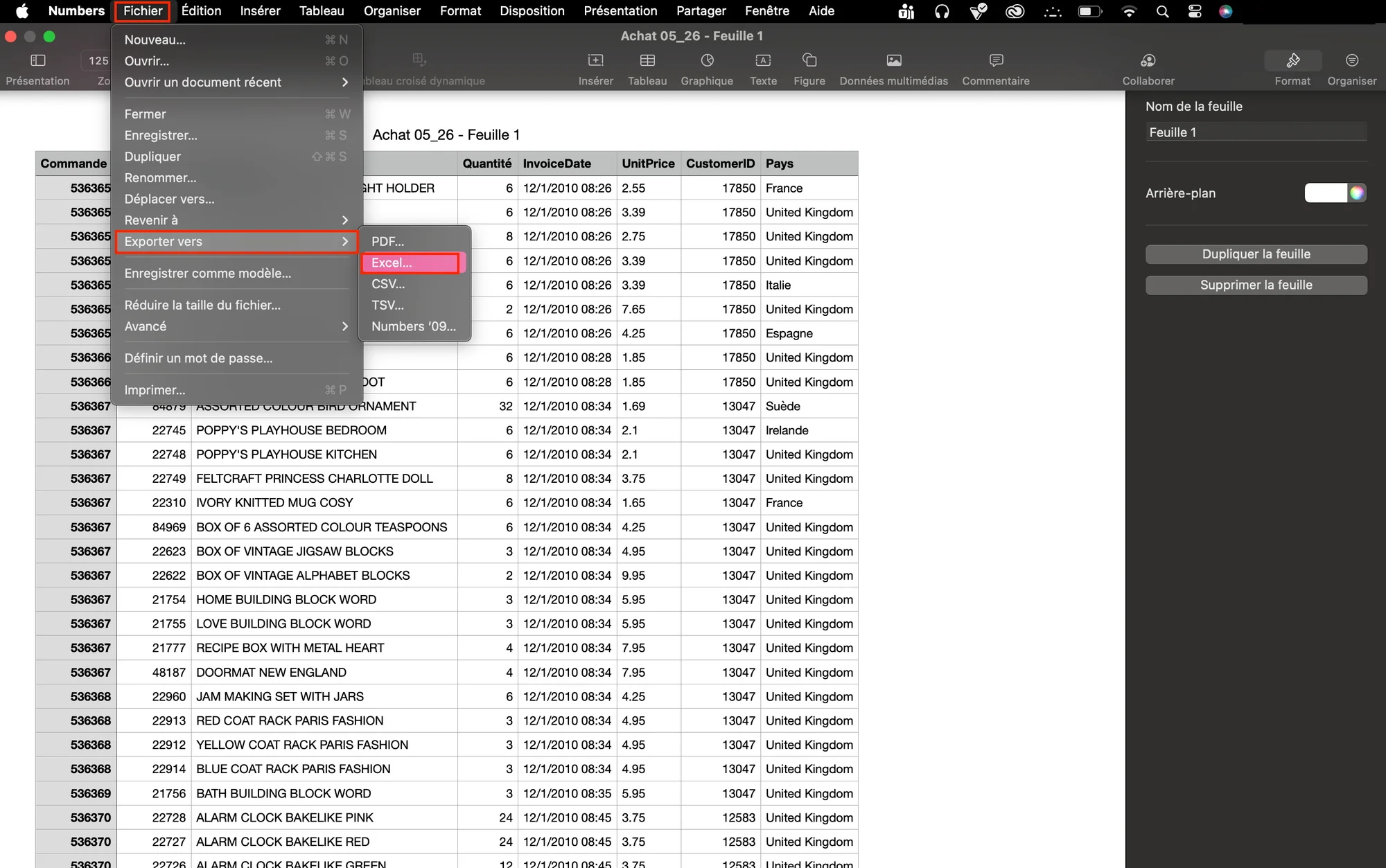
Vous pourrez ensuite l'ouvrir dans Excel et utiliser les fonctionnalités classiques : couleurs, filtres, formules ou graphiques. ✨
Comment combiner plusieurs fichiers CSV en un seul ?
Il est possible de fusionner plusieurs fichiers CSV pour centraliser toutes vos données dans un seul tableau. 🔄
Vous pouvez le faire avec :
Excel.
Google Sheets.
Power Query.
ou des outils de fusion CSV en ligne.
Comment écrire dans un fichier CSV ?
Oui, il est possible d’écrire dans un fichier CSV. ✍️
Comme un CSV est un simple fichier texte, vous pouvez le modifier avec Excel, Google Sheets, Numbers ou même un éditeur de texte comme le Bloc-notes.
À présent vous savez tout sur comment créer un fichier CSV !